
← 全部說明指南
如何使用即時動態與動態島?
啟用斷食與進食顯示,選擇按鈕行為,了解顯示消失或資訊未更新的情況。
即時動態會在鎖定畫面,以及相容iPhone的動態島中,跟隨目前斷食或進食時段顯示。查看它不需要Pro。直接互動動作有獨立的Pro或歷史使用權限要求。
啟用即時動態
- 在Fasty開啟統計 → 設定 → 即時動態。
- 啟用禁食區間。如果想在儲存斷食後顯示進食時段,單獨啟用進食時段。
- 在iPhone的設定App中開啟Fasty設定,檢查是否允許即時動態。較新iOS版本的App設定位於App → Fasty下。
- 返回Fasty,在所選時段有效時檢查鎖定畫面。
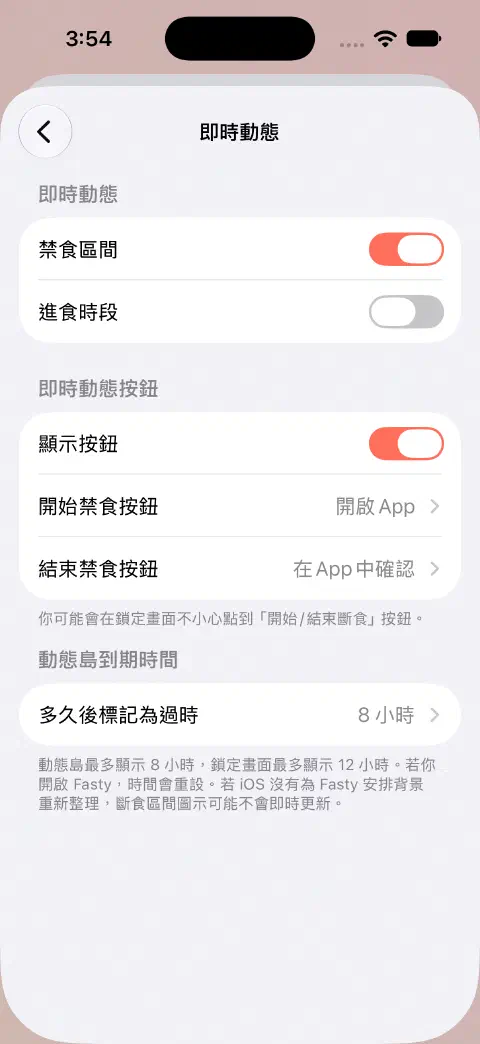
顯示按鈕控制按鈕是否顯示。開始與結束行為選項,控制按鈕是開啟App還是直接執行動作。更改這些設定不會解鎖付費動作。開啟App會在權限檢查後改變按鈕行為。要保留顯示而不顯示動作按鈕,關閉顯示按鈕,使用Fasty內的一般控制項。參閱為什麼按鈕開啟Pro畫面。
即時動態消失時
即時動態最多可維持活躍8小時,並在鎖定畫面保留最多12小時。系統顯示限制不會結束斷食。重新開啟Fasty,讓即時動態重新顯示。參閱Apple的即時動態限制。
顯示空白或缺少時,檢查系統權限和App內對應的時段開關。在Fasty關閉該時段,再重新開啟並檢查。進食開關適用於進食時,不是斷食時。
區間標籤似乎未更新時
計時器可以繼續前進,而區間資訊可能仍在等待App或背景更新。開啟Fasty,比較目前狀態,再檢查即時動態。它的顯示限制不會結束或儲存斷食。
要固定放在主畫面或鎖定畫面,參閱小工具。
還需要協助? 聯絡我.