
← 全部說明指南
如何匯入Fasty紀錄?
載入相容的斷食或體重CSV,檢查預覽並儲存紀錄。
一般的iPhone匯入操作不需要Pro。匯入紀錄不會轉移全部App設定。
匯入Fasty CSV
- 將檔案儲存在iPhone「檔案」選取器可存取的位置。
- 開啟統計 → 資料(左上角的托盤圖示)→ 匯入。
- 在選擇App與資料下,選擇與檔案相符的來自 Fasty 的禁食資料或來自 Fasty 的體重資料。
- 點一下底部的匯入,選擇CSV。
- 檢查預覽的日期、數值、數量,以及警告。
- 點一下頂端的儲存,加入紀錄。在資料畫面檢查結果。
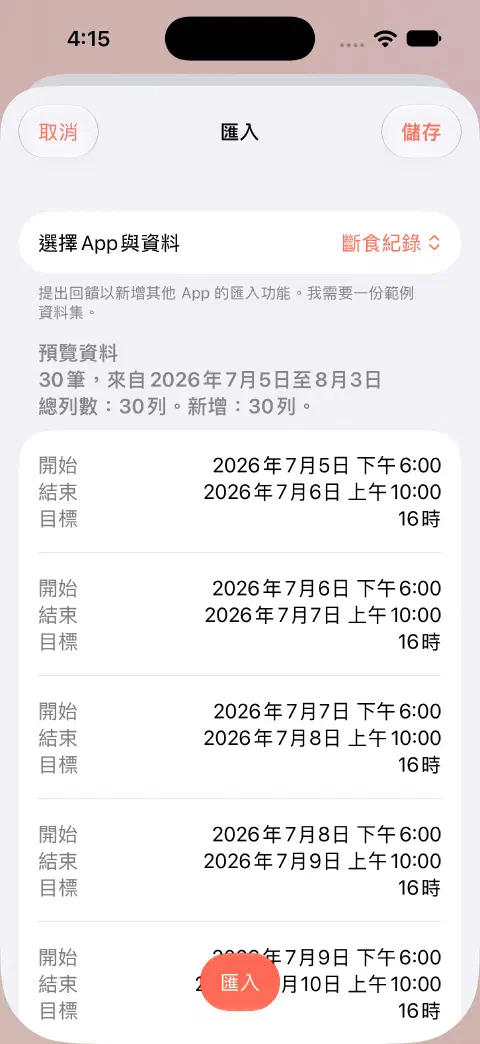
選擇檔案只會載入預覽。儲存才會提交。如果內容有誤,使用取消。匯入斷食時,會篩除標準化內容與現有斷食相符的紀錄,因此新紀錄數可能少於檔案列數。這不表示記錄內容不同但時間重疊的斷食會自動移除。
檔案匯入失敗或預覽空白時
- 所選資料集要與檔案相符:斷食CSV或體重CSV。
- 保留原始檔案。更改副檔名不會轉換格式。
- 對於Fasty CSV,以未經編輯的Fasty匯出檔案為起點。任意試算表欄位或其他App的CSV不會自動相容。
- 對於斷食,檢查檔案是否只包含Fasty中已儲存的紀錄。
- 閱讀驗證警告。排除無效資料(如果提供此選項)會略過這些項目,不會修復原始檔案。
如果需要協助,聯絡我,說明來源App、檔案類型、所選資料集,以及錯誤訊息。
還需要協助? 聯絡我.