
← 全部說明指南
如何設定提醒?為什麼沒有收到提醒?
設定每日提醒與進度通知,檢查缺少或無聲的通知。
每日提醒與進度通知不需要Fasty Pro。它們需要通知權限,iOS會控制提示如何以及何時呈現。
加入每日開始提醒
- 開啟統計 → 設定 → 通知與斷食提醒。
- 如果Fasty需要權限,使用啟用通知。依照iOS提示操作,或在iPhone設定 → 通知下檢查Fasty。
- 開啟禁食提醒,點一下 + 。
- 選擇時間,點一下儲存。
- 檢查提醒是否出現在列表中,開關是否開啟。
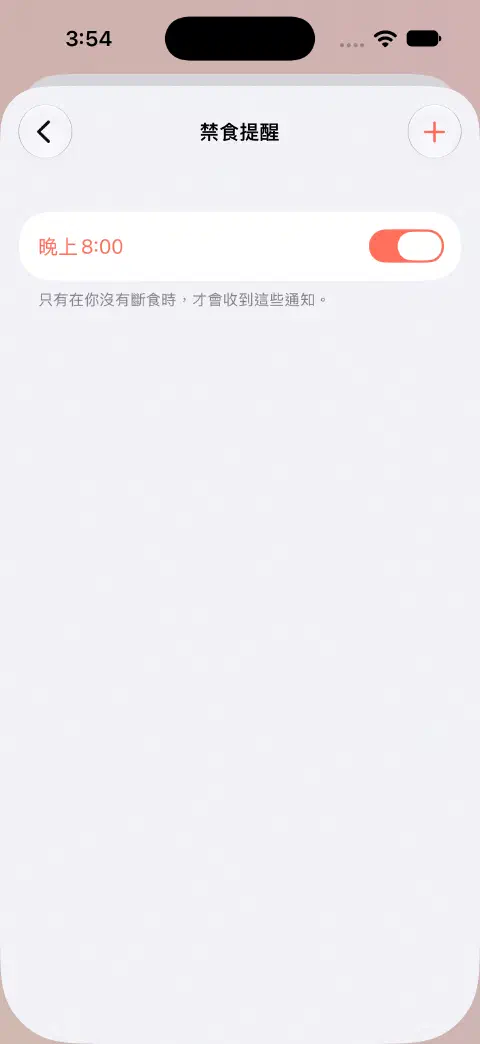
開始提醒只會在你沒有斷食時通知,不會自動啟動計時器。提醒每天重複;此畫面無法為一週中的每一天設定不同的時間安排。
選擇立即傳送
要在選定時間收到提醒,使用立即傳送。 摘要排程可能將開始提醒延後至稍後的摘要,此時已過了你想開始斷食的時間。
- 開啟iPhone設定 → 通知 → Fasty,啟用允許通知。
- 在通知傳送方式下,選擇立即傳送(如果顯示此選項)。
- 如果使用摘要排程,檢查iPhone設定 → 通知 → 摘要排程,不要將Fasty納入摘要的App。
系統操作,參閱Apple的通知設定指南。
更改或移除提醒
點一下提醒時間,開啟編輯畫面,選擇新時間,再點一下儲存。使用該列的開關暫停提醒。要移除提醒,開啟它的時間編輯畫面,點一下刪除提醒。
選擇進度通知
返回通知,啟用所需提示,例如已達成目標、進行到一半或剩下一小時。進食時段提示與斷食提示彼此獨立。額外時間適用於達成目標後繼續斷食的情況。
收到目標提示不會儲存或結束斷食。你仍需在Fasty結束並儲存。
通知缺少或沒有聲音時
- 確認Fasty中已啟用相應提醒或進度提示。
- 對於開始提醒,檢查當時是否已在斷食。
- 在iPhone設定中,檢查Fasty的通知權限、提示位置,以及聲音(如果預期有聲提示)。
- 依照上述步驟,重新檢查立即傳送與摘要排程。
- 檢查是否有專注模式延後或靜音Fasty提示。
如果問題持續,聯絡我,說明提醒時間、預期結果、當時是否在斷食,以及Fasty與iOS版本。設定好提醒,不保證iOS在所有系統狀態下都會顯示提示。
還需要協助? 聯絡我.