
← 全部說明指南
如何更改斷食目標?
選擇時長或精確結束時間,將常用目標儲存為預設。
你可以在斷食前或斷食期間更改計時器目標。更改目標不會改變斷食開始時間。
選擇時長
- 在iPhone上開啟Fasty的斷食計時器。
- 點一下底部工具列的目標時長,開啟更改禁食目標。
- 從標準目標選擇目標,或選擇選擇小時數(位於自訂目標下)。
- 如果選擇選擇小時數,選取時長,再點一下更改禁食。
計時器會使用新目標。這些步驟說明操作方式,並不建議具體時長。
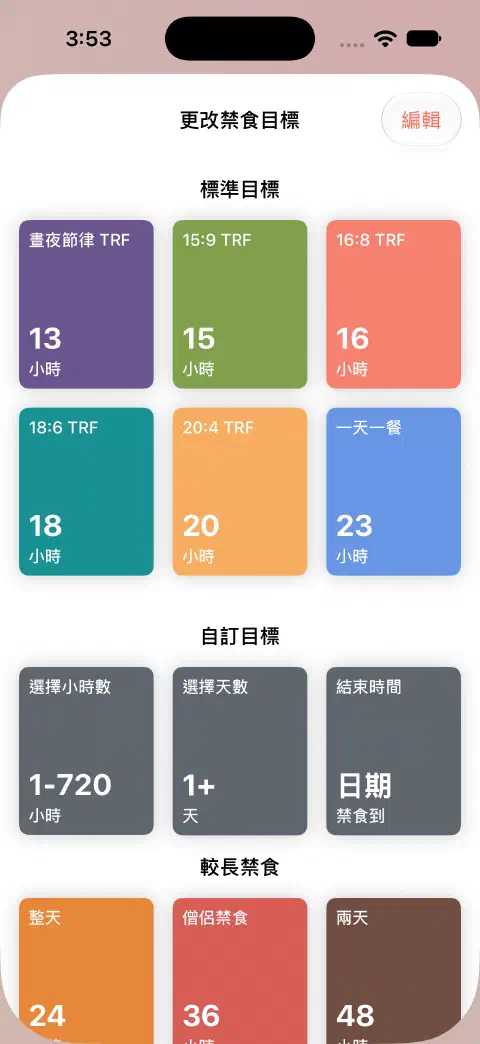
要以天數和小時選擇時長,改選選擇天數。可選時長用於記錄,不是建議。
選擇結束時間
- 從計時器底部工具列開啟更改禁食目標。
- 在自訂目標下選擇結束時間。
- 調整禁食結束時間,再點一下儲存結束時間。
斷食期間,Fasty會根據斷食開始時間與所選結束時間計算目標時長。你可以設定小時和分鐘。也要檢查日期,尤其是結束時間在隔天時。
缺少目標區段時
點一下編輯(位於更改禁食目標中)。啟用標準目標或自訂目標,顯示上述選項。
達成目標
達成目標不會自動結束或儲存斷食。計時器會繼續計時,直到你結束並儲存。參閱開始與結束斷食。
儲存目標預設
開啟更改禁食目標 → 編輯 → 新增預設。輸入以小時為單位的時長,點一下儲存預設。如果預設區段已隱藏,啟用它;下次想使用時,從目標選取器選擇已儲存的時長。
在預設編輯畫面使用編輯移除預設。套用已儲存的個人預設,有別於選擇一般自訂時長,有獨立的付費使用要求。
目標更改與Fasty Pro
在此iPhone目標選取器中,選擇標準時長、自訂時長或結束時間,不需要Fasty Pro。額外的付費捷徑動作有各自的使用權限要求。套用已儲存的個人目標預設,也不同於輸入自訂時長,可能需要付費權限。本指南介紹一般的App內時長與結束時間控制項。
還需要協助? 聯絡我.