
← 全部帮助指南
如何更改禁食目标?
选择时长或精确结束时间,将常用目标保存为预设。
你可以在禁食前或禁食期间更改计时器目标。更改目标不会改变禁食开始时间。
选择时长
- 在 iPhone 上打开 Fasty 的禁食计时器。
- 轻点底部工具栏的目标时长,打开 更改禁食目标。
- 从 标准目标 中选择目标,或选择 选择小时(位于 自定义目标 下)。
- 如果选择了 选择小时,选取时长,再轻点 更改禁食。
计时器会使用新目标。这些步骤说明的是操作方式,并不推荐具体时长。
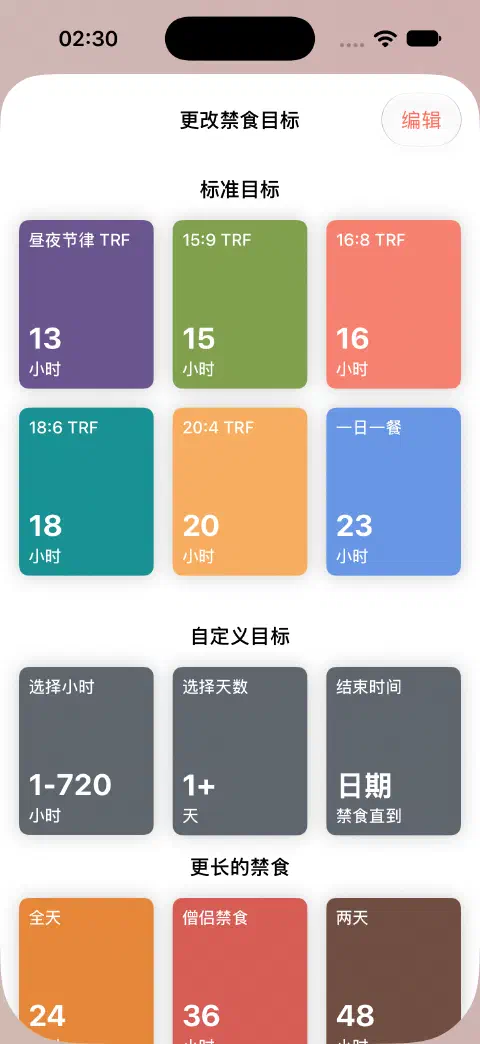
要按天数和小时选择时长,改选 选择天数。可选时长用于记录,并非建议。
选择结束时间
- 从计时器底部工具栏打开 更改禁食目标。
- 在 自定义目标 下选择 结束时间。
- 调整 禁食结束时间,再轻点 保存结束时间。
禁食期间,Fasty 会根据禁食开始时间和所选结束时间计算目标时长。你可以设置小时和分钟。也要检查日期,尤其是结束时间在次日时。
缺少目标部分时
轻点 编辑(位于 更改禁食目标 中)。启用 标准目标 或 自定义目标,显示上述选项。
达成目标
达成目标不会自动结束或保存禁食。计时器会继续计时,直到你结束并保存。参阅开始和结束禁食。
保存目标预设
打开 更改禁食目标 → 编辑 → 添加新预设。输入以小时为单位的时长,轻点 保存预设。如果预设部分隐藏了,启用它;下次想使用时,从目标选取器选择已保存的时长。
在预设编辑页面使用 编辑 删除预设。应用已保存的个人预设,有别于选择普通自定义时长,有单独的付费使用要求。
目标更改与 Fasty Pro
在此 iPhone 目标选取器中选择标准时长、自定义时长或结束时间,不需要 Fasty Pro。额外的付费快捷指令操作有各自的使用权限要求。应用已保存的个人目标预设,也不同于输入自定义时长,可能需要付费权限。本指南介绍的是普通的 App 内时长和结束时间控件。
还需要帮助? 联系我.