
← 全部帮助指南
如何补录禁食?
直接输入已完成的禁食,填写原来的开始和结束日期。
你可以从计时器或数据页面添加已完成的禁食。两条路径都不需要 Pro。
没有禁食时的快捷路径
- 在主计时器上轻点 开始禁食。
- 轻点 结束禁食,打开结束页面。
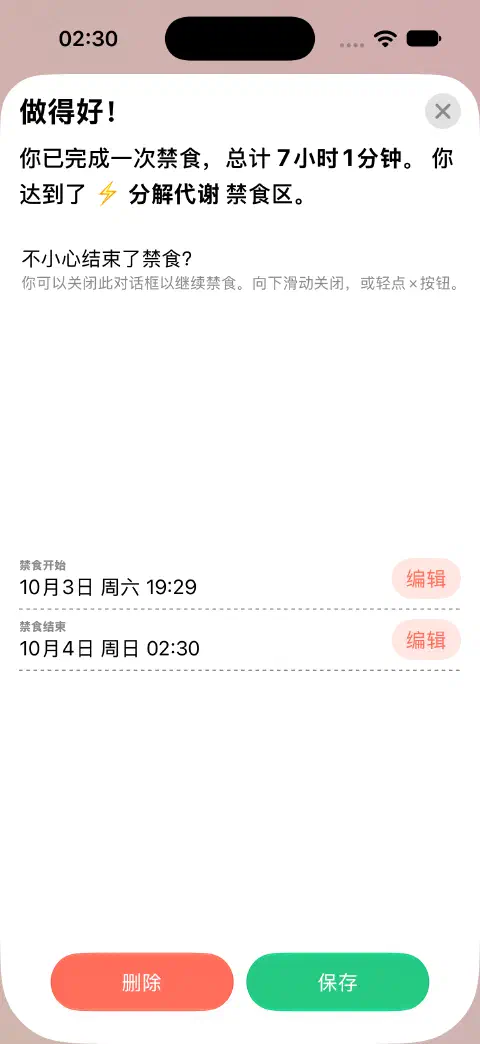
- 使用 编辑(位于 禁食开始 和 禁食结束 旁),设置缺失记录原来的日期和时间。分别保存两个时间编辑页面。
- 检查两个日期,再轻点 保存,保留已完成的记录。
这条路径仅适用于没有正在进行的禁食的情况。如果你已在记录另一次禁食,就通过数据页面补录。
从数据页面添加
- 从禁食计时器打开 统计。
- 轻点左上角的托盘按钮,打开 数据。如果页面显示的是体重,选择 禁食。
- 轻点左上角的 +。
- 轻点 编辑(位于 禁食开始 旁),设置原来的日期和时间。如果日期或时间选取器已打开,轻点其外部,再在时间编辑页面轻点 保存。
- 对 禁食结束 重复上述操作。检查两个日期,跨越午夜的禁食尤其需要注意。
- 在禁食页面轻点 保存。在时间线中找到新条目,检查时长。
如果要记录的禁食仍在进行,修正当前计时器的开始时间,而不是添加已完成的记录。
无法保存时
检查结束时间是否晚于开始时间,两个日期是否正确。重叠警告表示另一条记录覆盖了部分相同的时间。参阅重叠记录帮助。
如果记录已经存在,编辑该记录,不要再添加一份。
还需要帮助? 联系我.