
Fasty کے ریکارڈ کیسے امپورٹ کروں؟
موافق روزے یا وزن کا CSV لوڈ کرنا، پیش منظر جانچنا اور ریکارڈ محفوظ کرنا۔
iPhone کے معمول کے امپورٹ کنٹرول کے لیے Pro ضروری نہیں ہے۔ ریکارڈ امپورٹ کرنے سے ایپ کی تمام ترتیبات منتقل نہیں ہوتی ہیں۔
Fasty CSV امپورٹ کرنا
- فائل ایسی جگہ رکھو جو iPhone کے فائل سلیکٹر سے قابلِ رسائی ہو۔
- “شماریات” ← “ڈیٹا” (اوپر دائیں کونے میں ٹرے کا نشان) ← “امپورٹ” کھولو۔
- فائل کے مطابق “ایپ اور ڈیٹا منتخب کریں” میں “Fasty سے روزے” یا “Fasty سے وزن” چنو۔
- نیچے “امپورٹ” پر ٹیپ کرو اور CSV چنو۔
- پیش منظر کی تاریخیں، اقدار، تعداد اور تنبیہیں جانچو۔
- ریکارڈ شامل کرنے کے لیے اوپر بائیں “محفوظ کریں” پر ٹیپ کرو۔ ڈیٹا میں نتیجہ جانچو۔
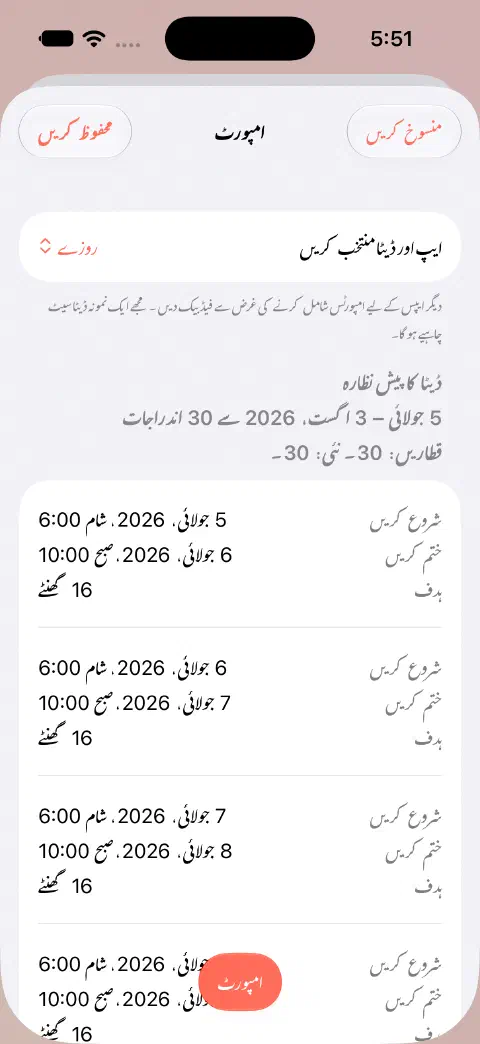
فائل منتخب کرنے سے صرف پیش منظر لوڈ ہوتا ہے۔ “محفوظ کریں” مواد محفوظ کرتا ہے۔ مواد غلط ہو تو “منسوخ کریں” استعمال کرو۔ نارملائز ہونے کے بعد مماثل مواد کے موجودہ روزے امپورٹ سے خارج ہوتے ہیں، اس لیے نئے ریکارڈ کی تعداد فائل کی قطاروں سے کم ہو سکتی ہے۔ اس کا مطلب مختلف طرح سے درج متداخل روزوں کا خود حذف ہونا نہیں ہے۔
اگر فائل ناکام یا پیش منظر خالی ہو
- منتخب ڈیٹا سیٹ فائل سے ملاؤ: روزے کا CSV یا وزن کا CSV۔
- اصل فائل رکھو۔ فائل کی توسیع بدلنے سے فارمیٹ تبدیل نہیں ہوتا ہے۔
- Fasty CSV کے لیے Fasty کی بغیر ترمیم کی ایکسپورٹ سے شروع کرو۔ بے ترتیب اسپریڈشیٹ کالم یا دوسری ایپ کا CSV خود موافق نہیں ہیں۔
- روزوں کے لیے جانچو کہ فائل میں صرف پہلے محفوظ ریکارڈ تو نہیں ہیں۔
- جانچ کی تنبیہیں پڑھو۔ دستیاب ہونے پر “غلط ڈیٹا خارج کریں” وہ اندراج خارج کرتا ہے؛ اصل فائل درست نہیں کرتا ہے۔
مدد چاہیے تو ماخذ ایپ، فائل کی قسم، منتخب ڈیٹا سیٹ اور غلطی کے پیغام کے ساتھ مجھے ای میل کرو۔
دوسری ایپ کی تاریخ کے لیے الگ Zero کی ہدایت استعمال کرو۔ موافق فائل بنانے کے لیے ایکسپورٹ دیکھو۔
ابھی مدد چاہیے؟ مجھ سے رابطہ کریں.