
Як додати пропущений період голодування?
Введи завершене голодування безпосередньо з початковими датами початку й завершення.
Завершене голодування можна додати через таймер або екран даних. Обидва способи доступні без Pro.
Швидкий спосіб, коли ти не голодуєш
- Торкнися «Почати» на основному таймері.
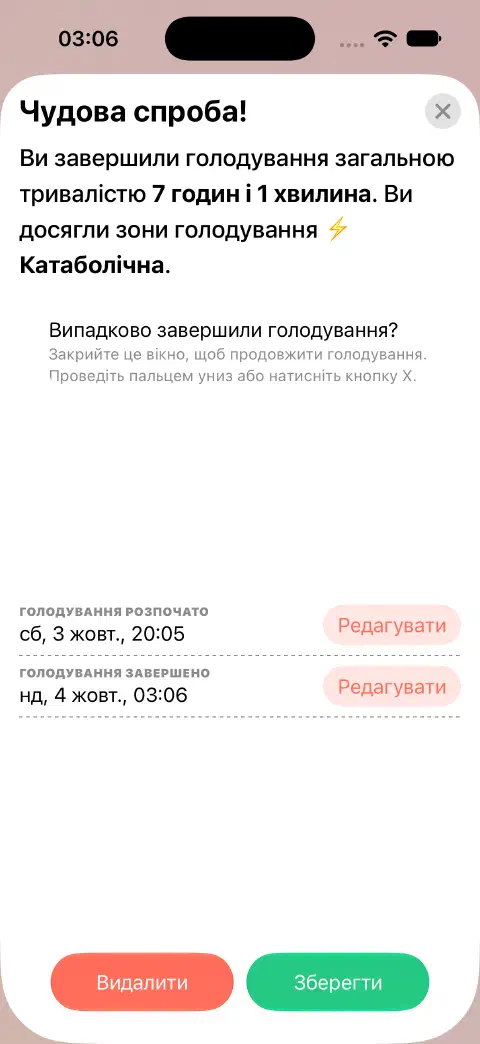
- Торкнися «Завершити», щоб відкрити екран завершення.
- Використай «Редагувати» поруч із «Голодування розпочато» і «Голодування завершено», щоб задати початкові дати й час пропущеного голодування. Збережи зміни в кожному редакторі часу.
- Перевір обидві дати, потім торкнися «Зберегти», щоб зберегти завершений запис.
Цей спосіб працює лише тоді, коли немає поточного голодування. Якщо вже відстежуєш інше голодування, додай пропущений запис через екран даних.
Додай через екран даних
- Відкрий «Статистика» з таймера голодування.
- Торкнися кнопки з лотком угорі ліворуч, щоб відкрити «Дані». Обери «Голодування», якщо екран показує вагу.
- Торкнися + угорі ліворуч.
- Торкнися «Редагувати» поруч із «Голодування розпочато» і задай початкову дату й час. Торкнися поза відкритим засобом вибору дати або часу, потім торкнися «Зберегти» в редакторі часу.
- Повтори для «Голодування завершено». Перевір обидві дати, особливо якщо голодування переходить через північ.
- Торкнися «Зберегти» на екрані голодування. Знайди новий запис у хронології та перевір його тривалість.
Якщо голодування, яке потрібно записати, ще триває, виправ час початку активного таймера замість додавання завершеного запису.
Якщо збереження недоступне
Перевір, що завершення пізніше початку й обидві дати правильні. Попередження про перетин означає, що інший запис охоплює частину того самого часу. Дивись допомогу з перетинами.
Якщо запис уже існує, зміни його замість додавання ще однієї копії.
Ще потрібна допомога? Напиши мені.