
Fasty kayıtlarını nasıl içe aktarırım?
Uyumlu bir oruç veya ağırlık CSV dosyası yükle, önizlemeyi gözden geçir ve kayıtları kaydet.
Olağan iPhone içe aktarma denetimleri Pro gerektirmez. Kayıtları içe aktarmak tüm uygulama ayarlarını aktarmaz.
Fasty CSV dosyası içe aktar
- Dosyayı iPhone üzerinde Dosyalar seçicisinden erişebileceğin bir yere kaydet.
- İstatistikler → Veri (sol üst köşedeki tepsi simgesi) → İçe aktar yolunu aç.
- Uygulama ve verileri seç altında dosyana uygun Fasty'den Oruçlar veya Fasty’den kilo kayıtları seçeneğini seç.
- Alttaki İçe aktar düğmesine dokun ve CSV dosyasını seç.
- Önizlemenin tarihlerini, değerlerini, sayısını ve varsa uyarılarını gözden geçir.
- Kayıtları eklemek için üstteki Kaydet düğmesine dokun. Sonucu veri ekranında kontrol et.
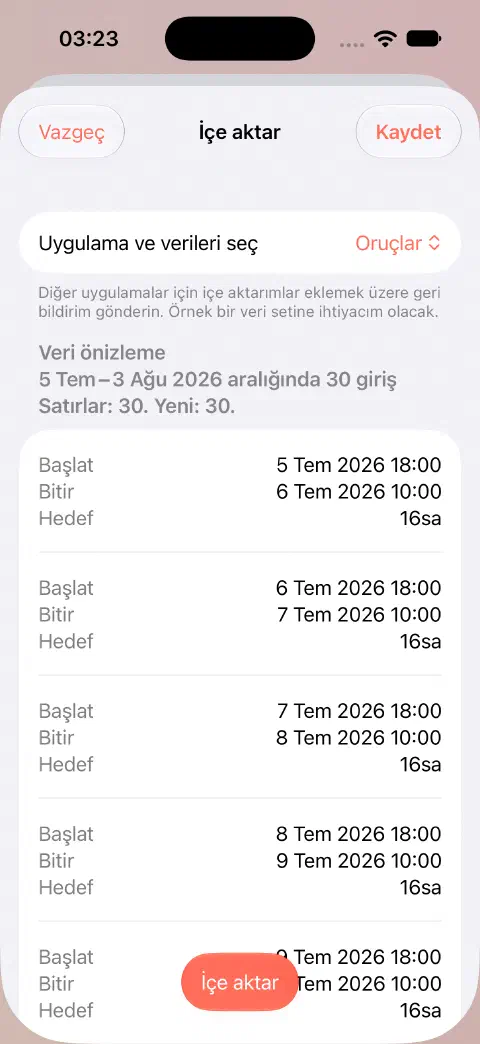
Dosya seçmek yalnızca önizlemeyi yükler. Kaydet onu kaydeder. İçerik yanlışsa Vazgeç düğmesini kullan. Eşleşen normalleştirilmiş içeriğe sahip mevcut oruçlar oruç içe aktarmalarında filtrelenir, bu yüzden yeni kayıt sayısı dosyanın satır sayısından düşük olabilir. Bu, farklı kaydedilmiş çakışan oruçların otomatik olarak kaldırılacağı anlamına gelmez.
Dosya başarısız olursa veya önizleme boşsa
- Seçili veri kümesini dosyayla eşleştir: oruç CSV veya ağırlık CSV dosyası.
- Özgün dosyayı tut. Dosya uzantısını yeniden adlandırmak biçimini dönüştürmez.
- Fasty CSV için başlangıç olarak düzenlenmemiş bir Fasty dışa aktarması kullan. Rastgele hesap tablosu sütunları veya başka bir uygulamanın CSV dosyası otomatik olarak uyumlu değildir.
- Oruçlar için dosyanın yalnızca zaten kaydedilmiş kayıtlar içerip içermediğini kontrol et.
- Doğrulama uyarılarını oku. Geçersiz verileri hariç tut seçeneği sunulduğunda bu girişleri atlar; özgün dosyayı onarmaz.
Yardıma ihtiyacın varsa kaynak uygulamayı, dosya türünü, seçili veri kümesini ve hata iletisini belirterek bana yaz.
Başka bir uygulamanın geçmişi için ayrı Zero kılavuzunu kullan. Uyumlu dosya oluşturmak için dışa aktarmaya bak.
Hâlâ yardıma ihtiyacın var mı? Bana ulaş.