
นำเข้ารายการ Fasty อย่างไร
โหลด CSV การอดอาหารหรือน้ำหนักที่เข้ากันได้ ตรวจตัวอย่าง และบันทึกรายการ
ตัวควบคุมนำเข้าตามปกติบน iPhone ไม่ต้องใช้ Pro การนำเข้ารายการไม่ได้ย้ายการตั้งค่าแอปทั้งหมด
นำเข้า Fasty CSV
- เก็บไฟล์ในตำแหน่งที่เข้าถึงได้จากตัวเลือกไฟล์บน iPhone
- เปิดสถิติ → ข้อมูล (ไอคอนถาดที่มุมซ้ายบน) → นำเข้า
- ภายใต้เลือกแอปและข้อมูล เลือกการอดอาหารจาก Fasty หรือน้ำหนักจาก Fasty ให้ตรงกับไฟล์
- แตะนำเข้า ด้านล่างแล้วเลือก CSV
- ตรวจวันที่ ค่า จำนวน และคำเตือนในตัวอย่าง
- แตะบันทึก ด้านบนเพื่อเพิ่มรายการ ตรวจผลในหน้าข้อมูล
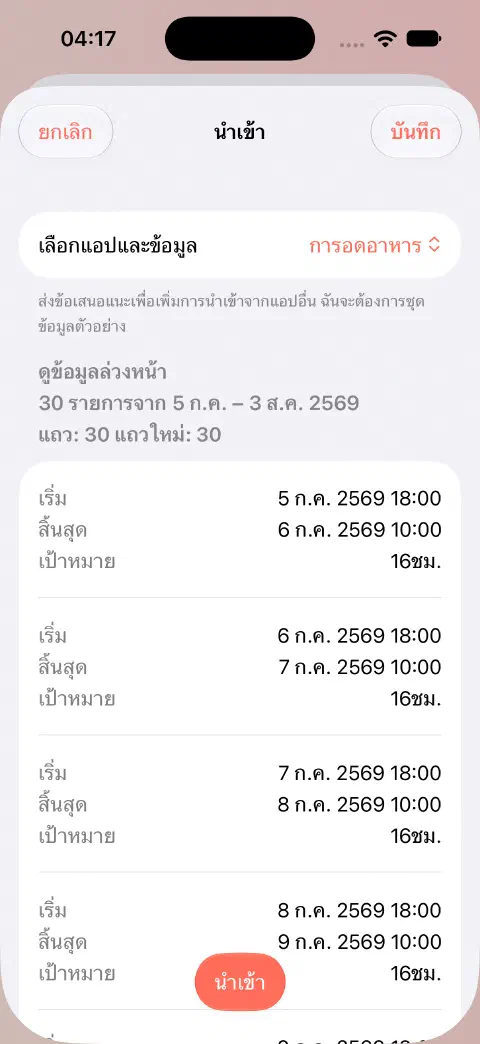
การเลือกไฟล์เพียงโหลดตัวอย่าง บันทึก จึงจะบันทึกจริง ใช้ยกเลิก หากเนื้อหาไม่ถูกต้อง การนำเข้าการอดอาหารกรองรายการที่เนื้อหาหลังปรับให้อยู่ในรูปแบบมาตรฐานตรงกับรายการที่มีอยู่ จำนวนรายการใหม่จึงอาจน้อยกว่าจำนวนแถวในไฟล์ ไม่ได้หมายความว่าการอดอาหารที่บันทึกต่างกันแต่เวลาซ้อนกันจะถูกลบโดยอัตโนมัติ
หากไฟล์ใช้ไม่ได้หรือตัวอย่างว่าง
- เลือกชุดข้อมูลให้ตรงกับไฟล์ ได้แก่ CSV การอดอาหารหรือ CSV น้ำหนัก
- เก็บไฟล์ต้นฉบับ การเปลี่ยนนามสกุลไฟล์ไม่แปลงรูปแบบ
- สำหรับ Fasty CSV เริ่มจากไฟล์ส่งออก Fasty ที่ไม่ถูกแก้ไข คอลัมน์สเปรดชีตทั่วไปหรือ CSV ของแอปอื่นไม่ได้เข้ากันได้โดยอัตโนมัติ
- สำหรับการอดอาหาร ตรวจว่าไฟล์มีเพียงรายการที่บันทึกไว้แล้วหรือไม่
- อ่านคำเตือนการตรวจสอบ ยกเว้นข้อมูลที่ไม่ถูกต้อง หากมีให้ใช้ จะข้ามรายการเหล่านั้น ไม่ซ่อมไฟล์ต้นฉบับ
หากต้องการความช่วยเหลือ ติดต่อฉัน พร้อมแอปต้นทาง ประเภทไฟล์ ชุดข้อมูลที่เลือก และข้อความผิดพลาด
สำหรับประวัติจากแอปอื่น ใช้คู่มือ Zero แยกต่างหาก สำหรับการสร้างไฟล์ที่เข้ากันได้ ดูการส่งออก
ยังต้องการความช่วยเหลือ ติดต่อฉัน.