
Fasty రికార్డులను ఎలా దిగుమతి చేయాలి?
అనుకూల ఉపవాస లేదా బరువు CSV లోడ్ చేసి ప్రివ్యూ చూసి రికార్డులు సేవ్ చేయి.
సాధారణ iPhone దిగుమతి నియంత్రణలకు Pro అవసరం లేదు. రికార్డులు దిగుమతి చేయడం అన్ని యాప్ సెట్టింగ్లను బదిలీ చేయదు.
Fasty CSV దిగుమతి చేయడం
- iPhone Files పికర్ నుండి అందుకునే చోట ఫైల్ సేవ్ చేయి.
- గణాంకాలు → డేటా (ఎగువ ఎడమ మూలలో ట్రే చిహ్నం) → దిగుమతి తెరువు.
- యాప్ మరియు డేటాను ఎంచుకోండి కింద ఫైల్కు సరిపడే Fasty నుండి ఉపవాసాలు లేదా Fasty నుండి బరువు రికార్డులు ఎంచుకో.
- దిగువ దిగుమతి నొక్కి CSV ఎంచుకో.
- ప్రివ్యూ తేదీలు, విలువలు, సంఖ్య, హెచ్చరికలు చూడు.
- రికార్డులు జోడించడానికి ఎగువ భద్రపరచు నొక్కు. డేటాలో ఫలితం చూడు.
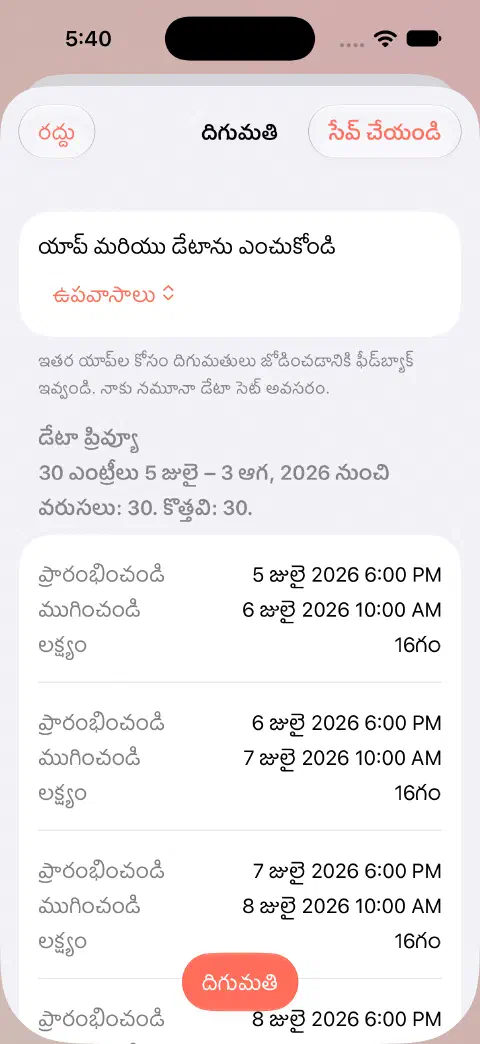
ఫైల్ ఎంచుకోవడం ప్రివ్యూ మాత్రమే లోడ్ చేస్తుంది. భద్రపరచు దానిని నిల్వ చేస్తుంది. తప్పు కంటెంట్ అయితే రద్దు వాడు. సాధారణీకరించిన కంటెంట్ సరిపడే ఉన్న ఉపవాసాలు దిగుమతిలో ఫిల్టర్ చేయబడతాయి కాబట్టి కొత్త రికార్డు సంఖ్య ఫైల్ వరుసల కంటే తక్కువ కావచ్చు. భిన్నంగా నమోదైన ఓవర్ల్యాప్ ఉపవాసాలు ఆటోమేటిక్గా తొలగించబడతాయని కాదు.
ఫైల్ విఫలమైతే లేదా ప్రివ్యూ ఖాళీగా ఉంటే
- ఎంచుకున్న డేటాసెట్ ఫైల్తో సరిపోల్చు: ఉపవాస CSV లేదా బరువు CSV.
- అసలు ఫైల్ ఉంచు. ఎక్స్టెన్షన్ పేరు మార్చడం ఫార్మాట్ మార్చదు.
- Fasty CSVకు సవరించని Fasty ఎగుమతితో ప్రారంభించు. ఏవైనా స్ప్రెడ్షీట్ కాలమ్లు లేదా మరో యాప్ CSV ఆటోమేటిక్గా అనుకూలం కాదు.
- ఉపవాసాలకు ఫైల్లో ఇప్పటికే సేవ్ చేసిన రికార్డులు మాత్రమే ఉన్నాయా చూడు.
- చెల్లుబాటు హెచ్చరికలు చదువు. చెల్లని డేటాను మినహాయించండి అందుబాటులో ఉంటే ఆ ఎంట్రీలను వదిలేస్తుంది. అసలు ఫైల్ను బాగుచేయదు.
సహాయం కావాలంటే మూల యాప్, ఫైల్ రకం, ఎంచుకున్న డేటాసెట్, లోప సందేశంతో నన్ను సంప్రదించు.
మరో యాప్ చరిత్రకు విడి Zero గైడ్ వాడు. అనుకూల ఫైల్ సృష్టించడానికి ఎగుమతి చూడు.
ఇంకా సహాయం కావాలా? నన్ను సంప్రదించండి.