
లేని ఉపవాసాన్ని ఎలా జోడించాలి?
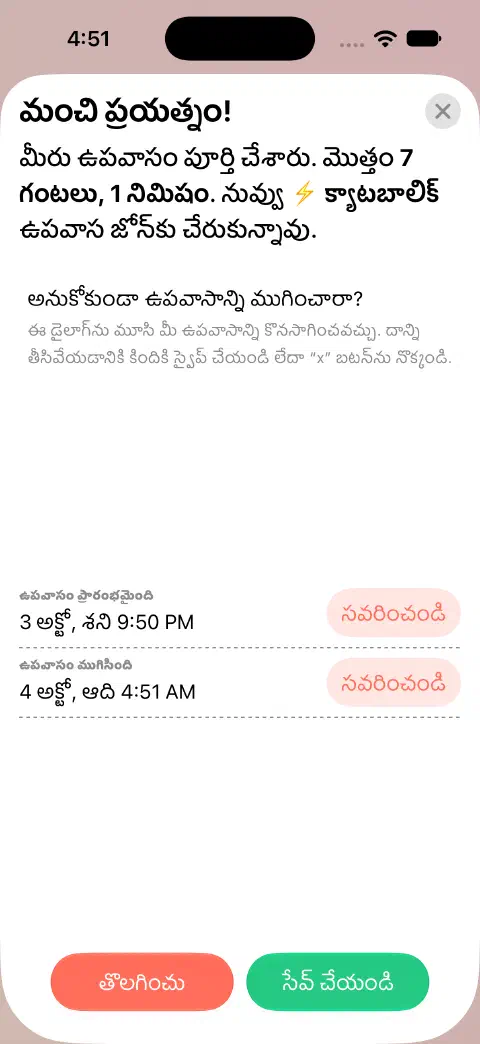
ముగిసిన ఉపవాసాన్ని దాని అసలు ప్రారంభ, ముగింపు తేదీలతో నేరుగా నమోదు చేయి.
ముగిసిన ఉపవాసాన్ని టైమర్ నుండి లేదా డేటా ద్వారా జోడించవచ్చు. ఏ మార్గానికీ Pro అవసరం లేదు.
ఉపవాసం లేనప్పుడు త్వరిత మార్గం
- ప్రధాన టైమర్లో ఉపవాసం ప్రారంభం నొక్కు.
- ముగింపు తెరను తెరవడానికి ఉపవాసం ముగించండి నొక్కు.
- సవరించండి వాడు (ఉపవాసం ప్రారంభమైంది, ఉపవాసం ముగిసింది పక్కన). లేని ఉపవాసం అసలు తేదీలు, సమయాలను పెట్టి ప్రతి సమయ ఎడిటర్ను సేవ్ చేయి.
- రెండు తేదీలను చూసి ముగిసిన రికార్డును ఉంచడానికి సేవ్ చేయండి నొక్కు.
ఏ ఉపవాసమూ నడవనప్పుడే ఈ మార్గం పనిచేస్తుంది. మరో ఉపవాసాన్ని ఇప్పటికే ట్రాక్ చేస్తుంటే లేని రికార్డును డేటా తెర ద్వారా జోడించు.
డేటా తెర ద్వారా జోడించడం
- ఉపవాస టైమర్ నుండి గణాంకాలు తెరువు.
- డేటా తెరవడానికి ఎగువ ఎడమ ట్రే బటన్ను నొక్కు. బరువులు కనిపిస్తుంటే ఉపవాసం ఎంచుకో.
- ఎగువ ఎడమలో
+నొక్కు. - సవరించండి నొక్కు (ఉపవాసం ప్రారంభమైంది పక్కన), అసలు తేదీ, సమయం పెట్టు. తెరిచిన తేదీ/సమయ పికర్ బయట నొక్కి సమయ ఎడిటర్లో సేవ్ చేయండి నొక్కు.
- ఉపవాసం ముగిసింది కోసం కూడా చేయి. అర్ధరాత్రి దాటే ఉపవాసానికి ముఖ్యంగా రెండు తేదీలను చూడు.
- ఉపవాస తెరలో సేవ్ చేయండి నొక్కు. టైమ్లైన్లో కొత్త ఎంట్రీని కనుగొని వ్యవధిని చూడు.
నమోదు చేయాలనుకున్న ఉపవాసం ఇంకా కొనసాగుతుంటే ముగిసిన రికార్డును జోడించకుండా సక్రియ టైమర్ ప్రారంభ సమయాన్ని సరిచేయి.
సేవ్ అందుబాటులో లేకపోతే
ముగింపు ప్రారంభం కంటే తర్వాత ఉందా, రెండు తేదీలు సరైనవా చూడు. ఓవర్ల్యాప్ హెచ్చరిక అంటే మరో రికార్డు అదే సమయంలో కొంత భాగాన్ని కలిగి ఉంది. ఓవర్ల్యాప్ సహాయం చూడు.
రికార్డు ఇప్పటికే ఉంటే మరో కాపీ జోడించకుండా సవరించు.
ఇంకా సహాయం కావాలా? నన్ను సంప్రదించండి.