
Ako importujem záznamy Fasty?
Načítaj kompatibilný CSV súbor pôstov alebo hmotností, skontroluj náhľad a ulož záznamy.
Bežné ovládanie importu na iPhone nevyžaduje Pro. Import záznamov neprenesie všetky nastavenia apky.
Importuj Fasty CSV súbor
- Ulož súbor na miesto dostupné z výberu Súborov na iPhone.
- Otvor Štatistiky → Dáta (ikona zásobníka v ľavom hornom rohu) → Importovať.
- Pod Vybrať aplikáciu a dáta vyber Pôsty z Fasty alebo Záznamy hmotnosti z Fasty podľa súboru.
- Klepni na Importovať dole a vyber CSV súbor.
- Skontroluj dátumy, hodnoty, počet a prípadné upozornenia v náhľade.
- Klepni na Uložiť hore na pridanie záznamov. Skontroluj výsledok na obrazovke údajov.
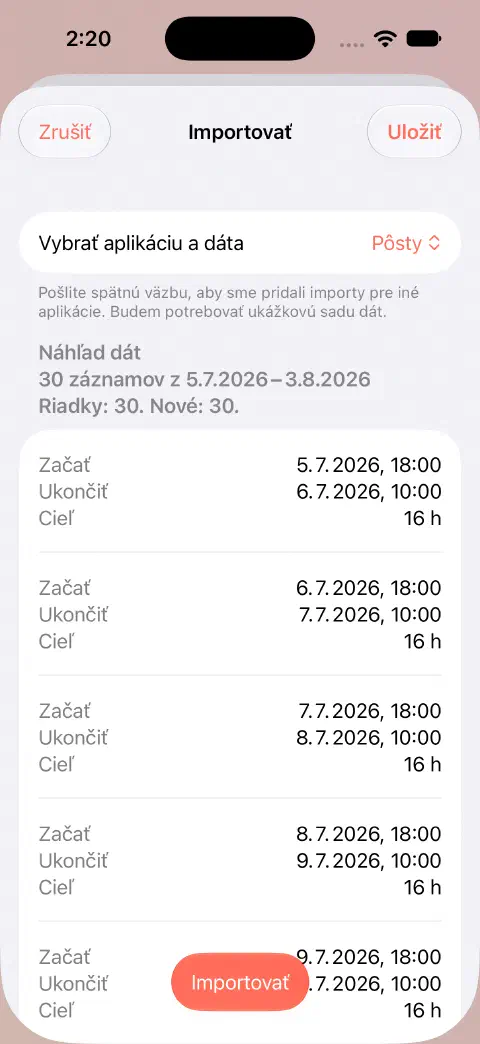
Výber súboru len načíta náhľad. Uložiť ho uloží. Ak je obsah nesprávny, použi Zrušiť. Existujúce pôsty so zodpovedajúcim normalizovaným obsahom sa odfiltrujú z importu pôstov, takže počet nových záznamov môže byť nižší než počet riadkov súboru. Neznamená to, že sa automaticky odstránia inak zaznamenané prekrývajúce sa pôsty.
Ak súbor nefunguje alebo je náhľad prázdny
- Prispôsob vybranú dátovú sadu súboru: CSV súbor pôstov alebo hmotností.
- Zachovaj pôvodný súbor. Premenovanie prípony súboru nezmení jeho formát.
- Pre Fasty CSV súbor začni neupraveným exportom Fasty. Ľubovoľné stĺpce tabuľky alebo CSV súbor inej apky nie sú automaticky kompatibilné.
- Pri pôstoch skontroluj, či súbor obsahuje len už uložené záznamy.
- Prečítaj upozornenia na overenie. Vylúčiť neplatné dáta, ak sa ponúka, vynechá tieto položky; neopraví pôvodný súbor.
Ak potrebuješ pomoc, napíš mi zdrojovú apku, typ súboru, vybranú dátovú sadu a chybovú správu.
Pre históriu inej apky použi samostatný návod Zero. Vytvorenie kompatibilného súboru opisuje export.
Potrebuješ ešte pomoc? Napíš mi.