
Как записать или исправить вес?
Введи измерения с датами, выбери килограммы или фунты и удали неверную запись.
Ручная запись веса и выбор единиц измерения не требуют Pro.
Сохрани запись веса
- Открой «Статистика» и прокрути до «Запись веса» → «Внести вес».
- Введи вес в показанной единице. Проверь «Дата» и измени дату, если вводишь более раннее измерение.
- Прокрути, пока кнопка «Внести вес» не станет видна над клавиатурой, затем коснись её.
- Проверь «Последние записи веса» или открой кнопку с лотком в левом верхнем углу и выбери «Вес», чтобы подтвердить сохранённое значение и дату.
Можно также использовать + в «Статистика» → «Данные» (значок лотка в левом верхнем углу) → «Вес», чтобы открыть форму ввода веса.
Выбери килограммы или фунты
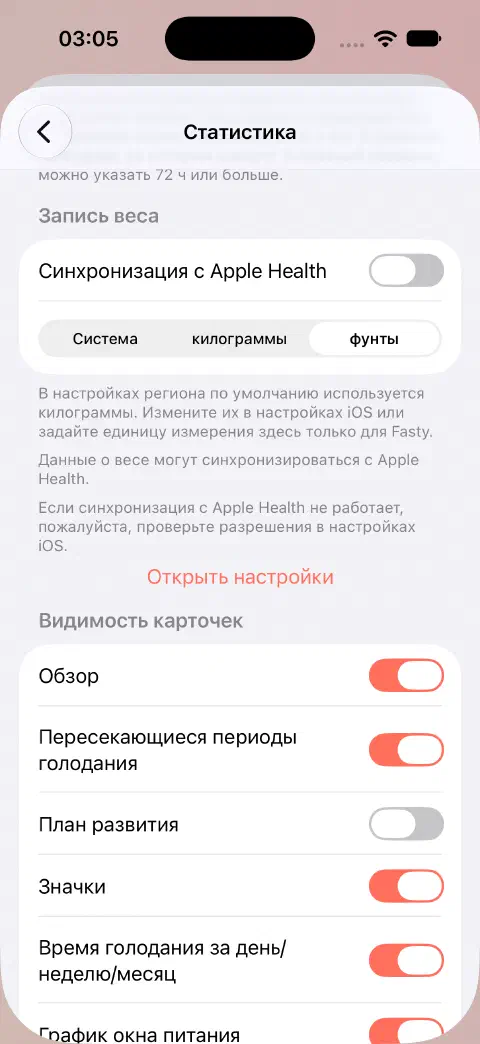
Открой «Статистика» → «Настройки» → «Статистика». В «Запись веса» выбери килограммы или фунты. «Система» следует системе измерений твоего региона. Изменение выбора меняет единицу отображения, а не само измерение.
Удали неверную запись
Открой «Статистика» → «Данные» (значок лотка в левом верхнем углу) → «Вес», смахни влево по неверной записи Fasty и удали её. Сначала проверь дату. Чтобы исправить запись, удали её и введи правильное значение и дату.
Список отличает записи Fasty от внешних записей приложения «Здоровье». Управляй записями из других источников в приложении «Здоровье», не предполагая, что удаление записи Fasty удаляет все копии.
Для необязательной синхронизации смотри Apple Health. Для прогресса смотри цели веса и тенденции.
Всё ещё нужна помощь? Напиши мне.