
Cum import înregistrări Fasty?
Încarcă un CSV compatibil de posturi sau greutăți, verifică previzualizarea și salvează înregistrările.
Comenzile obișnuite de import pe iPhone nu necesită Pro. Importarea înregistrărilor nu transferă toate configurările aplicației.
Importă un CSV Fasty
- Salvează fișierul într-un loc accesibil din selectorul Fișiere de pe iPhone.
- Deschide Statistici → Date (pictograma tăviței, în colțul din stânga sus) → Importă.
- Sub Selectează aplicația și datele, alege Posturi din Fasty sau Greutăți din Fasty potrivit fișierului.
- Atinge Importă jos și selectează CSV-ul.
- Verifică datele, valorile, numărul și orice avertisment din previzualizare.
- Atinge Salvează sus pentru a adăuga înregistrările. Verifică rezultatul în ecranul de date.
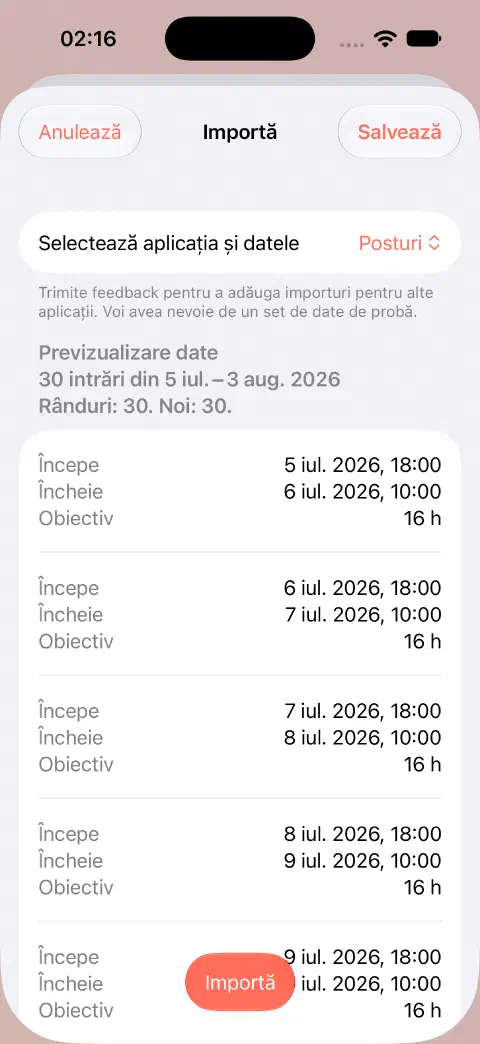
Selectarea unui fișier încarcă doar previzualizarea. Salvează o confirmă. Folosește Renunță dacă conținutul este greșit. Posturile existente cu conținut normalizat identic sunt filtrate din importurile de posturi, așa că numărul înregistrărilor noi poate fi mai mic decât numărul rândurilor din fișier. Aceasta nu înseamnă că posturile suprapuse, înregistrate diferit, vor fi eliminate automat.
Dacă un fișier nu funcționează sau previzualizarea este goală
- Potrivește setul de date selectat cu fișierul: CSV de posturi sau greutăți.
- Păstrează fișierul original. Redenumirea extensiei unui fișier nu îi convertește formatul.
- Pentru CSV Fasty, pornește de la un export Fasty needitat. Coloanele arbitrare de foi de calcul sau CSV-ul altei aplicații nu sunt automat compatibile.
- Pentru posturi, verifică dacă fișierul conține doar înregistrări deja salvate.
- Citește avertismentele de validare. Exclude datele invalide, când este oferit, omite acele intrări; nu repară fișierul original.
Dacă ai nevoie de ajutor, scrie-mi cu aplicația sursă, tipul fișierului, setul de date selectat și mesajul de eroare.
Pentru istoricul altei aplicații, folosește ghidul separat Zero. Pentru a crea un fișier compatibil, vezi exportul.
Mai ai nevoie de ajutor? Scrie-mi.