
Como importo registos do Fasty?
Carrega um CSV compatível de jejum ou peso, revê a pré-visualização e guarda os registos.
Os controlos comuns de importação no iPhone não exigem Pro. Importar registos não transfere todas as definições da aplicação.
Importar um CSV do Fasty
- Guarda o ficheiro num local acessível pelo seletor de Ficheiros no iPhone.
- Abre Estatísticas → Dados (ícone de tabuleiro, no canto superior esquerdo) → Importar.
- Em Selecionar app e dados, escolhe Jejuns do Fasty ou Pesos do Fasty de acordo com o ficheiro.
- Toca em Importar em baixo e seleciona o CSV.
- Revê as datas, os valores, o número de entradas e qualquer aviso na pré-visualização.
- Toca em Guardar no topo para adicionar os registos. Verifica o resultado em Dados.
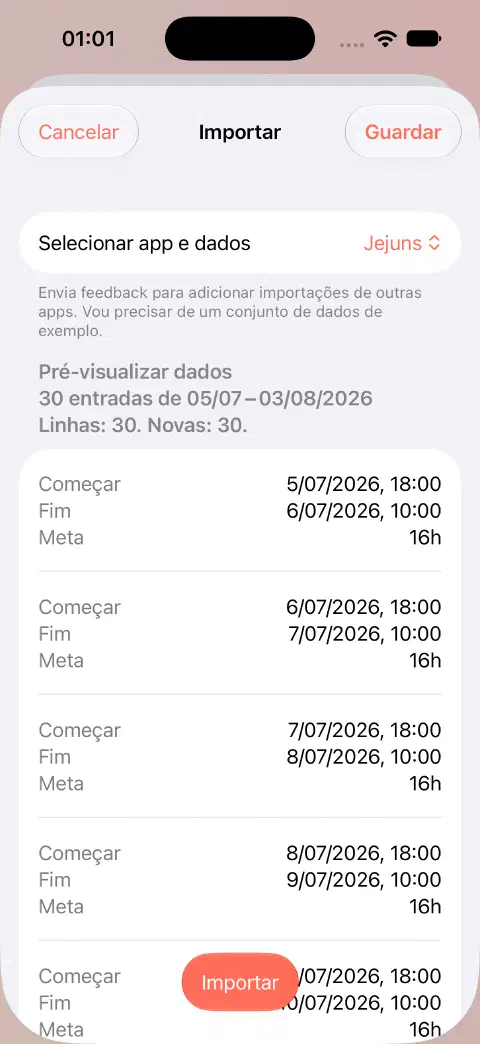
Selecionar um ficheiro só carrega a pré-visualização. Guardar confirma-a. Usa Cancelar se o conteúdo estiver incorreto. Os jejuns existentes com conteúdo normalizado correspondente são excluídos das importações de jejum, por isso o número de novos registos pode ser inferior ao número de linhas do ficheiro. Isto não significa que jejuns sobrepostos registados de forma diferente sejam removidos automaticamente.
Se um ficheiro falhar ou a pré-visualização estiver vazia
- Faz corresponder o conjunto de dados selecionado ao ficheiro: CSV de jejum ou CSV de peso.
- Mantém o ficheiro original. Mudar a extensão não converte o formato.
- Para CSV do Fasty, usa uma exportação do Fasty não editada como ponto de partida. Colunas arbitrárias de folhas de cálculo ou o CSV de outra aplicação não são automaticamente compatíveis.
- Para jejuns, verifica se o ficheiro contém apenas registos já guardados.
- Lê os avisos de validação. Excluir dados inválidos, quando disponível, omite essas entradas; não corrige o ficheiro original.
Se precisares de ajuda, contacta-me com a aplicação de origem, o tipo de ficheiro, o conjunto de dados selecionado e a mensagem de erro.
Para o histórico de outra aplicação, usa o guia do Zero. Para criar um ficheiro compatível, consulta exportação.
Ainda precisas de ajuda? Fala comigo.