
Como uso Atividades ao Vivo e a Dynamic Island?
Ative as janelas de jejum e alimentação, escolha o comportamento dos botões e entenda exibições ausentes ou antigas.
Uma Atividade ao Vivo acompanha o jejum ou janela alimentar na Tela Bloqueada e, em iPhones compatíveis, na Dynamic Island. Ver não exige Pro. Ações interativas diretas têm requisitos separados de Pro ou acesso anterior.
Ativar uma Atividade ao Vivo
- No Fasty, abra Estatísticas → Ajustes → Atividade ao Vivo.
- Ative Janela de jejum. Ative Janela de alimentação separadamente se quiser essa janela após salvar o jejum.
- Abra os ajustes do Fasty em Ajustes do iPhone e confira se Atividades ao Vivo estão permitidas. Em versões recentes do iOS, ajustes de apps ficam em Apps → Fasty.
- Volte ao Fasty e confira a Tela Bloqueada durante a janela escolhida.
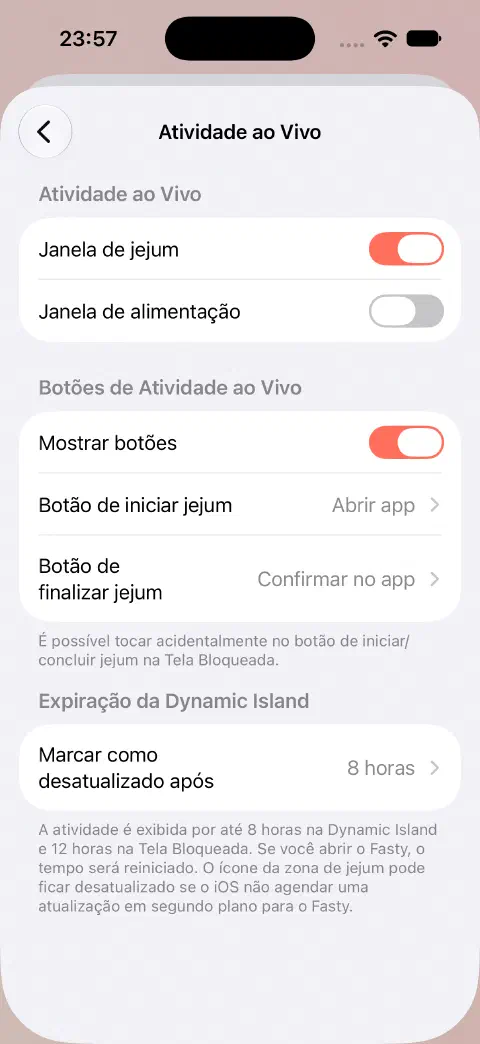
Mostrar botões controla a visibilidade dos botões. As opções de início e término definem se abrem o app ou executam a ação diretamente. Alterar isso não libera uma ação paga. Abrir app muda o comportamento após a verificação de acesso. Para manter só a exibição, desative Mostrar botões e use os controles do app. Veja por que um botão abre Pro.
Se a atividade desaparece
Uma atividade pode ficar ativa por até 8 horas e na Tela Bloqueada por até 12 horas. Esse limite do sistema não termina o jejum. Reabra o Fasty para renovar a exibição. Veja os limites da Apple.
Para uma exibição vazia ou ausente, confira a permissão do sistema e o interruptor da janela correta no Fasty. Desative e reative essa janela. O interruptor de alimentação vale quando está comendo, não jejuando.
Se a zona parece antiga
O timer pode avançar enquanto a zona aguarda uma atualização do app ou em segundo plano. Abra o Fasty, compare o estado e confira a atividade novamente. Os limites de exibição não terminam nem salvam o jejum.
Veja widgets para uma posição permanente.
Ainda precisa de ajuda? Fale comigo.