
Como importo registros do Fasty?
Carregue um CSV compatível de jejum ou peso, confira a prévia e salve os registros.
Os controles comuns de importação no iPhone não exigem Pro. Importar não transfere todos os ajustes.
Importar um CSV Fasty
- Salve o arquivo onde o seletor Arquivos do iPhone consiga acessá-lo.
- Abra Estatísticas → Dados (ícone de bandeja no canto superior esquerdo) → Importar.
- Em Selecionar aplicativo e dados, escolha Jejuns do Fasty ou Pesos do Fasty conforme o arquivo.
- Toque em Importar na parte inferior e selecione o CSV.
- Confira datas, valores, quantidades e avisos na prévia.
- Toque em Salvar no alto para adicionar. Confira o resultado na tela de dados.
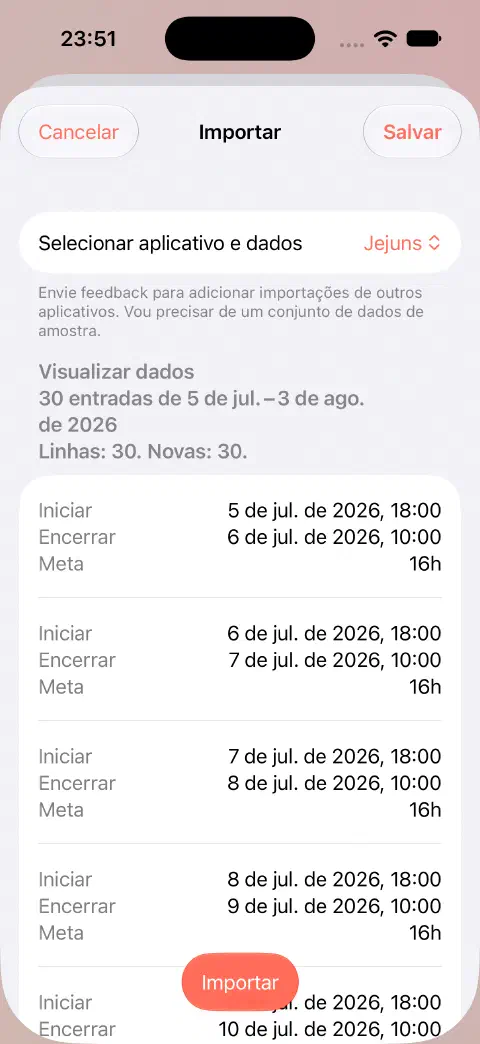
Selecionar o arquivo só carrega a prévia. Salvar confirma a importação; use Cancelar se o conteúdo estiver errado. Jejuns existentes com conteúdo normalizado correspondente são filtrados, então o número de novos registros pode ser menor que o de linhas. Jejuns sobrepostos registrados de outra forma não são removidos automaticamente.
Se o arquivo falha ou a prévia está vazia
- Escolha o tipo correto: CSV de jejum ou de peso.
- Guarde o original. Mudar a extensão não converte o formato.
- Para CSV Fasty, comece por uma exportação Fasty sem alterações. Colunas arbitrárias ou CSVs de outros apps não são automaticamente compatíveis.
- Confira se o arquivo de jejuns contém apenas registros já salvos.
- Leia os avisos. Excluir dados inválidos, quando oferecido, ignora esses registros sem corrigir o arquivo original.
Se precisar de ajuda, me envie um e-mail com app de origem, tipo de arquivo, conjunto de dados escolhido e mensagem de erro.
Veja o guia Zero para histórico de outro app e exportação para criar um arquivo compatível.
Ainda precisa de ajuda? Fale comigo.