
Como adiciono um jejum que não foi registrado?
Registre um jejum concluído com as datas e os horários originais de início e término.
Você pode adicionar um jejum concluído pelo timer ou pela tela de dados. Nenhum dos caminhos exige Pro.
Caminho rápido quando não estiver jejuando
- Toque em Iniciar jejum no timer principal.
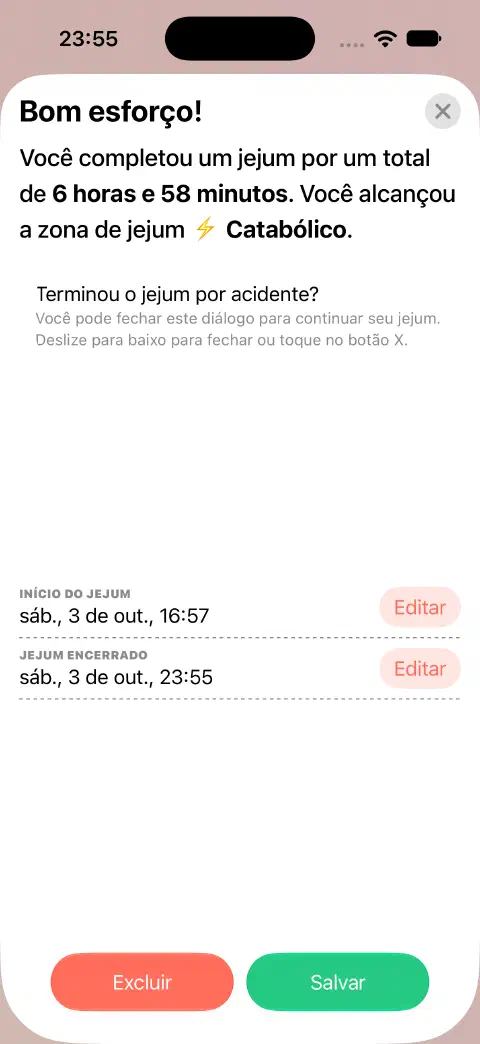
- Toque em Terminar jejum para abrir a tela de término.
- Use Editar ao lado de Início do jejum e Jejum encerrado para informar as datas e os horários originais. Salve cada horário no editor.
- Confira as duas datas e toque em Salvar.
Isso só funciona quando nenhum jejum está em andamento. Se já acompanha outro, adicione o registro que falta pela tela de dados.
Adicionar pela tela de dados
- Abra Estatísticas pelo timer.
- Toque no ícone de bandeja no canto superior esquerdo para abrir Dados. Escolha Jejum se a tela mostrar pesos.
- Toque em + no canto superior esquerdo.
- Toque em Editar ao lado de Início do jejum e escolha a data e o horário originais. Toque fora do seletor aberto e depois em Salvar no editor.
- Repita para Jejum encerrado. Confira as datas, principalmente se o jejum passou da meia-noite.
- Toque em Salvar na tela do jejum. Encontre o novo registro no histórico e confira a duração.
Se o jejum ainda estiver em andamento, corrija o início do timer ativo em vez de adicionar um registro concluído.
Se não for possível salvar
Confira se o término vem depois do início e se as datas estão certas. Um aviso de sobreposição indica que outro registro cobre parte do mesmo período. Veja ajuda com sobreposições.
Se o registro já existe, edite-o em vez de adicionar outra cópia.
Ainda precisa de ajuda? Fale comigo.