
Gdzie znaleźć poprzednie posty?
Przeglądaj poszczególne wpisy, filtruj historię lub wybierz dzień w kalendarzu.
Znajdź poszczególne posty
Otwórz Statystyki, a następnie użyj Ostatnie posty lub przycisku tacki w lewym górnym rogu, aby otworzyć Dane → Post. Każdy wpis postu pokazuje daty, czas trwania i to, czy osiągnął zapisany cel. Wpisy jedzenia to przerwy między postami.
Podsumowanie pokazuje sumy, średni i najdłuższy czas trwania oraz obecną i najlepszą serię. Trwający post może wpływać na statystyki podczas śledzenia; użyj ekranu danych, aby sprawdzić zakończone wpisy.
Filtruj historię
W Statystyki → Dane (ikona tacki w lewym górnym rogu) → Post stuknij Filtr (trzy poziome linie w lewym dolnym rogu).

Wybierz opcję pasującą do tego, czego szukasz:
- Minimalna długość: wybierz czas trwania w godzinach, aby pokazać posty trwające co najmniej tyle. Na przykład 16 godz. pokazuje posty trwające 16 godzin lub dłużej.
- Nakładające się posty: znajdź wpisy obejmujące część tego samego czasu. Pomaga to zauważyć duplikaty lub błędne daty; zobacz poprawianie nakładających się postów.
- Nieosiągnięte cele: pokaż posty zakończone przed zapisanym celem. Każdy post jest porównywany z własnym celem, nie z obecnym celem postu.
- Wybierz zakres dat: wybierz datę początkową i końcową, a następnie stuknij Zastosuj filtr. Pokazywane są tylko posty, które rozpoczęły się i zakończyły w tych datach. Post przekraczający którąkolwiek granicę jest wykluczany, więc w razie potrzeby poszerz zakres.
Jednocześnie aktywny jest jeden filtr. Stuknij jego przycisk na dolnym pasku narzędzi, aby go usunąć i zobaczyć pełną historię, a następnie ponownie otwórz Filtr, aby wybrać inną opcję. Jeśli wygląda na to, że brakuje wpisu, usuń filtr przed dodaniem kolejnego wpisu.
Czytaj kalendarz
- W Statystyki stuknij Kalendarz postów.
- Stuknij dzień, aby zobaczyć jego posty pod siatką miesiąca.
- Stuknij wymieniony post, aby sprawdzić czasy rozpoczęcia i zakończenia lub poprawić wpis.
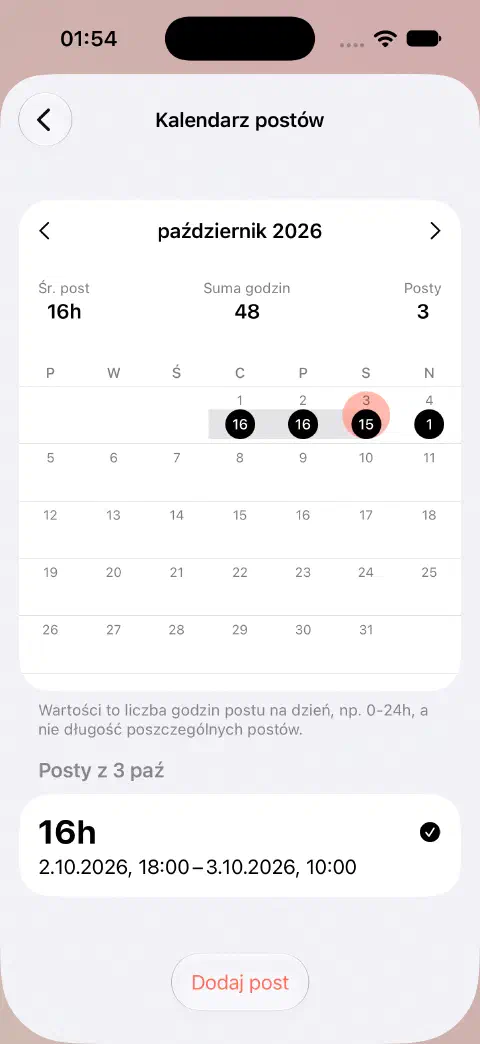
Obecny miesiąc jest dostępny bez Pro. Inne miesiące wymagają Pro lub odpowiedniego wcześniejszego dostępu. Starsze poszczególne wpisy pozostają dostępne na ekranie danych.
Aby porównać dzienne godziny w kalendarzu z czasem trwania całego postu, zobacz rozumienie sum.
Nadal potrzebujesz pomocy? Napisz do mnie.