
Jak dodać brakujący post?
Wprowadź zakończony post bezpośrednio, z jego pierwotnymi datami rozpoczęcia i zakończenia.
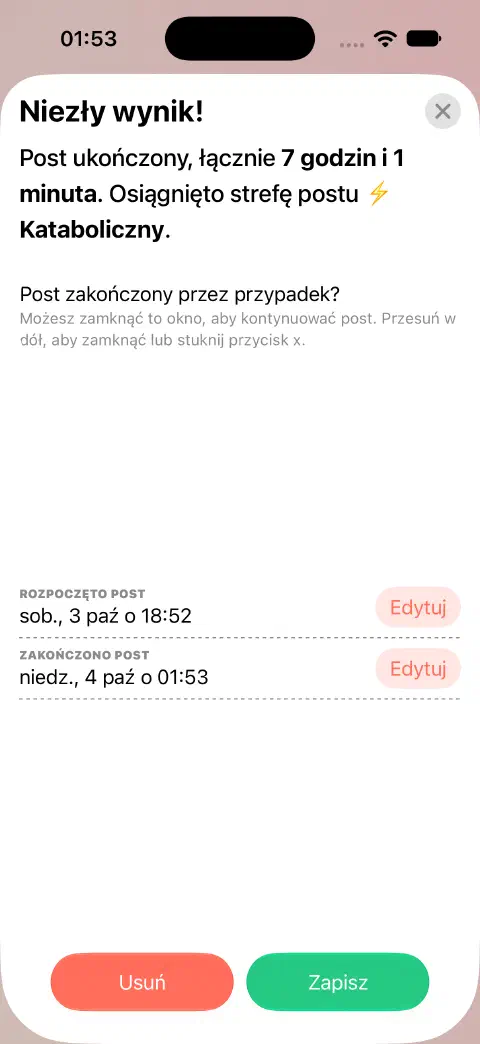
Zakończony post możesz dodać z licznika lub przez ekran danych. Żadna z tych metod nie wymaga Pro.
Szybka metoda, gdy nie pościsz
- Stuknij Rozpocznij post na głównym liczniku.
- Stuknij Zakończ post, aby otworzyć ekran zakończenia.
- Użyj Edytuj obok Rozpoczęto post i Zakończono post, aby ustawić pierwotne daty i czasy brakującego postu. Zapisz zmiany w każdym edytorze czasu.
- Sprawdź obie daty, a następnie stuknij Zapisz, aby zachować zakończony wpis.
Ta metoda działa tylko wtedy, gdy żaden post nie trwa. Jeśli śledzisz już inny post, dodaj brakujący wpis przez ekran danych.
Dodaj przez ekran danych
- Otwórz Statystyki z licznika postu.
- Stuknij przycisk tacki w lewym górnym rogu, aby otworzyć Dane. Wybierz Post, jeśli ekran pokazuje pomiary masy ciała.
- Stuknij + w lewym górnym rogu.
- Stuknij Edytuj obok Rozpoczęto post i ustaw pierwotną datę oraz czas. Stuknij poza otwartym selektorem daty lub czasu, a następnie stuknij Zapisz w edytorze czasu.
- Powtórz dla Zakończono post. Sprawdź obie daty, zwłaszcza dla postu przechodzącego przez północ.
- Stuknij Zapisz na ekranie postu. Znajdź nowy wpis na osi czasu i sprawdź czas jego trwania.
Jeśli post, który chcesz zapisać, nadal trwa, popraw czas rozpoczęcia aktywnego licznika zamiast dodawać zakończony wpis.
Jeśli zapisanie jest niedostępne
Sprawdź, czy zakończenie jest późniejsze niż rozpoczęcie i czy obie daty są poprawne. Ostrzeżenie o nakładaniu się oznacza, że inny wpis obejmuje część tego samego czasu. Zobacz pomoc dotyczącą nakładania się postów.
Jeśli wpis już istnieje, edytuj go zamiast dodawać kolejną kopię.
Nadal potrzebujesz pomocy? Napisz do mnie.