
Hoe importeer ik Fasty-invoer?
Laad een compatibele vasten- of gewichts-CSV, controleer het voorbeeld en bewaar de invoeren.
Gewone importbediening op iPhone vereist geen Pro. Importeren zet niet alle appinstellingen over.
Een Fasty-CSV importeren
- Bewaar het bestand op een plek die de Bestanden-kiezer van je iPhone kan bereiken.
- Open Statistieken → Gegevens (bakje-icoon, linksboven) → Importeer.
- Kies Vastensessies uit Fasty of Gewichtsgegevens uit Fasty onder Selecteer app en gegevens, passend bij je bestand.
- Tik onderaan op Importeer en kies de CSV.
- Controleer datums, waarden, aantallen en waarschuwingen in het voorbeeld.
- Tik bovenaan op Bewaar om toe te voegen. Controleer het resultaat in het gegevensscherm.
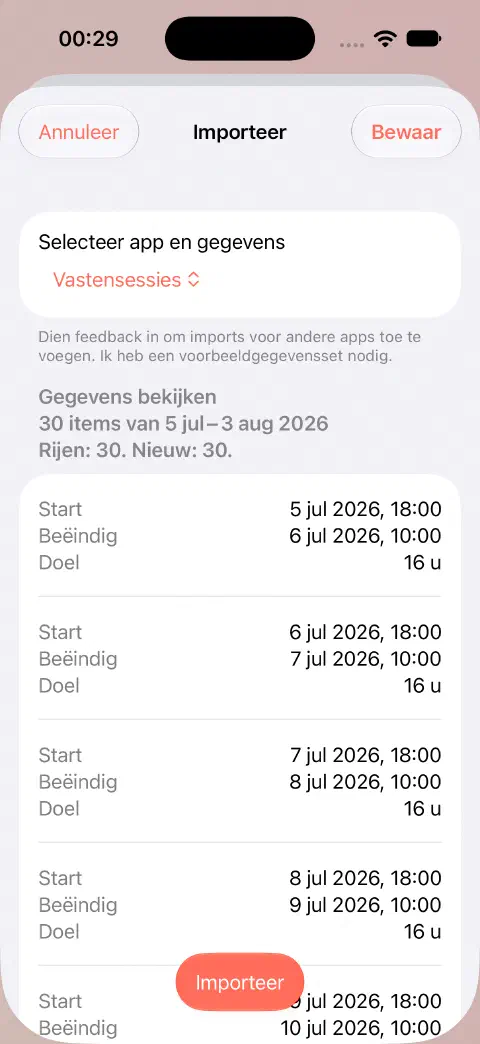
Een bestand kiezen laadt alleen het voorbeeld. Bewaar voegt het toe; gebruik Annuleer bij onjuiste inhoud. Bestaande vastenperiodes met overeenkomende genormaliseerde inhoud worden uitgefilterd. Daardoor kan het aantal nieuwe invoeren lager zijn dan het rijenaantal. Anders vastgelegde, overlappende periodes worden niet automatisch verwijderd.
Als een bestand mislukt of het voorbeeld leeg is
- Kies de juiste gegevenssoort: vasten-CSV of gewichts-CSV.
- Houd het originele bestand. De extensie wijzigen zet het formaat niet om.
- Begin voor Fasty-CSV met een ongewijzigde Fasty-export. Willekeurige kolommen of CSV’s van andere apps zijn niet automatisch compatibel.
- Controleer bij vasten of alle invoeren al bestaan.
- Lees waarschuwingen. Ongeldige gegevens uitsluiten slaat die invoeren over als de optie verschijnt; het repareert het origineel niet.
Voor hulp, mail me met bronapp, bestandstype, gekozen gegevenssoort en foutmelding.
Zie de Zero-gids voor andere geschiedenis en exporteren om een compatibel bestand te maken.
Nog hulp nodig? Neem contact op.