
Hvordan importerer jeg Fasty-registreringer?
Last inn en kompatibel CSV med faste- eller vektdata, gjennomgå forhåndsvisningen og lagre registreringene.
De vanlige importkontrollene på iPhone krever ikke Pro. Import av registreringer overfører ikke alle appinnstillinger.
Importer en Fasty-CSV
- Lagre filen et sted du når fra Filer-velgeren på iPhone.
- Åpne Statistikk → Data (skuffikon øverst til venstre) → Importer.
- Under Velg app og data velger du Fasteperioder fra Fasty eller Vektdata fra Fasty, så det samsvarer med filen.
- Trykk på Importer nederst og velg CSV-filen.
- Gjennomgå datoer, verdier, antall og eventuelle advarsler i forhåndsvisningen.
- Trykk på Arkiver øverst for å legge til registreringene. Kontroller resultatet i Data.
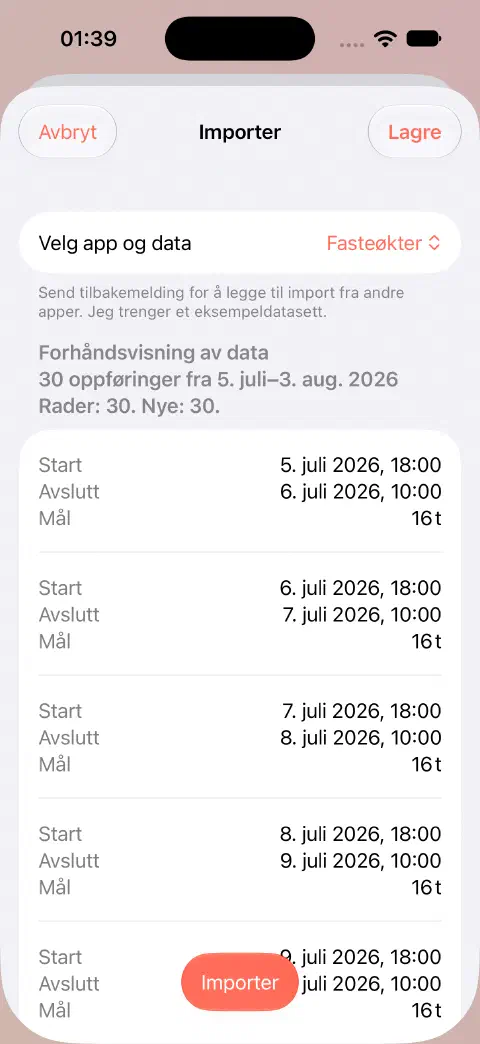
Valg av en fil laster bare forhåndsvisningen. Arkiver lagrer registreringene. Bruk Avbryt hvis innholdet er feil. Eksisterende fasteperioder med samsvarende normalisert innhold filtreres fra fasteimporter, så antallet nye registreringer kan være lavere enn filens radantall. Dette betyr ikke at overlappende fasteperioder som er registrert annerledes, fjernes automatisk.
Hvis en fil ikke fungerer eller forhåndsvisningen er tom
- Velg datasettet som samsvarer med filen: faste-CSV eller vekt-CSV.
- Behold den opprinnelige filen. Endring av en filendelse konverterer ikke formatet.
- Bruk en uredigert Fasty-eksport som utgangspunkt for Fasty-CSV. Vilkårlige regnearkkolonner eller en annen apps CSV er ikke automatisk kompatible.
- Kontroller om filen bare inneholder registreringer som allerede er lagret, når du importerer fasteperioder.
- Les valideringsadvarslene. Ekskluder ugyldige data utelater disse registreringene når valget tilbys; det reparerer ikke den opprinnelige filen.
Kontakt meg med kildeappen, filtypen, valgt datasett og feilmeldingen hvis du trenger hjelp.
Bruk den separate Zero-veiledningen for historikk fra en annen app. Se eksport for å opprette en kompatibel fil.
Trenger du fortsatt hjelp? Kontakt meg.