
Bagaimanakah saya mengimport rekod Fasty?
Muatkan CSV puasa atau berat badan yang serasi, semak pratonton dan simpan rekod.
Kawalan import biasa pada iPhone tidak memerlukan Pro. Mengimport rekod tidak memindahkan semua tetapan app.
Import CSV Fasty
- Simpan fail di lokasi yang boleh dicapai melalui pemilih Fail pada iPhone awak.
- Buka Statistik → Data (ikon dulang, penjuru kiri atas) → Import.
- Di bawah Pilih aplikasi dan data, pilih Sesi puasa daripada Fasty atau Berat badan daripada Fasty mengikut fail awak.
- Ketik Import di bawah dan pilih CSV.
- Semak tarikh, nilai, bilangan dan sebarang amaran dalam pratonton.
- Ketik Simpan di atas untuk menambah rekod. Periksa hasil dalam Data.
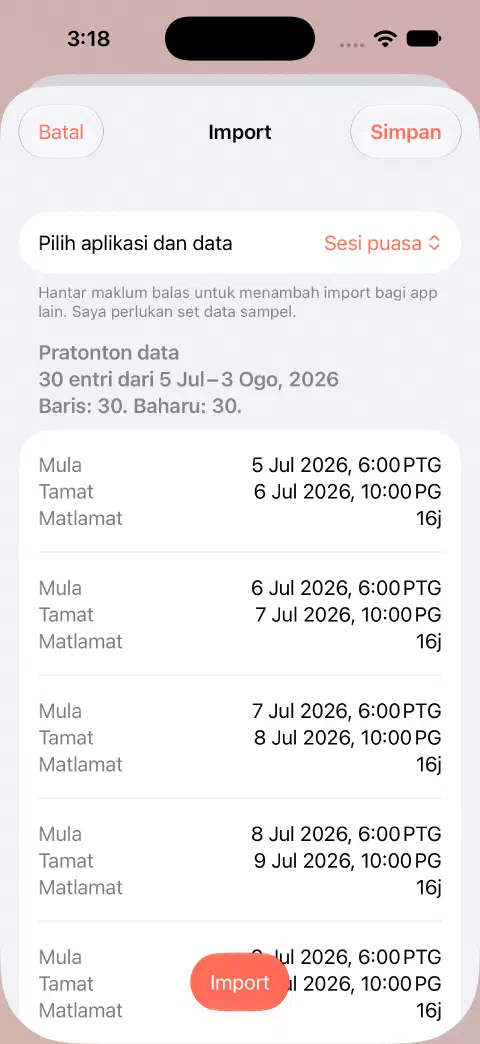
Memilih fail hanya memuatkan pratonton. Simpan menyimpannya. Gunakan Batal jika kandungan salah. Puasa sedia ada dengan kandungan dinormalkan yang sepadan ditapis daripada import puasa, jadi bilangan rekod baharu mungkin kurang daripada bilangan baris fail. Ini tidak bermakna puasa bertindih yang direkodkan secara berbeza akan dibuang secara automatik.
Jika fail gagal atau pratonton kosong
- Padankan set data pilihan dengan fail: CSV puasa atau CSV berat badan.
- Kekalkan fail asal. Menamakan semula sambungan fail tidak menukar formatnya.
- Untuk CSV Fasty, gunakan eksport Fasty yang tidak disunting sebagai titik mula. Lajur hamparan sembarangan atau CSV app lain tidak serasi secara automatik.
- Untuk puasa, periksa sama ada fail hanya mengandungi rekod yang sudah disimpan.
- Baca amaran pengesahan. Kecualikan data tidak sah, apabila ditawarkan, mengecualikan entri itu; ia tidak membaiki fail asal.
Jika awak memerlukan bantuan, hubungi saya dengan app sumber, jenis fail, set data pilihan dan mesej ralat.
Untuk sejarah app lain, gunakan panduan Zero yang berasingan. Untuk mencipta fail serasi, lihat eksport.
Masih memerlukan bantuan? Hubungi saya.