
Fasty मधील नोंदी कशा आयात करू?
सुसंगत उपवास किंवा वजन CSV उघड, पूर्वावलोकन तपास आणि नोंदी जतन कर.
iPhone वरील साध्या आयात नियंत्रणांसाठी Pro लागत नाही. नोंदी आयात केल्याने ॲपच्या सर्व सेटिंग्ज हलत नाहीत.
Fasty CSV आयात कर
- iPhone च्या Files निवडकातून मिळेल अशा ठिकाणी फाइल जतन कर.
- आकडेवारी → डेटा (वरच्या डाव्या कोपऱ्यातील ट्रेचे चिन्ह) → आयात उघड.
- ॲप आणि डेटा निवडा अंतर्गत फाइलशी जुळणारे Fasty मधील उपवास किंवा Fasty मधील वजन निवड.
- खालील आयात टॅप कर आणि CSV निवड.
- पूर्वावलोकनातील तारखा, मूल्ये, संख्या आणि इशारे तपास.
- नोंदी जोडण्यासाठी वरचे जतन करा टॅप कर. डेटामध्ये परिणाम तपास.
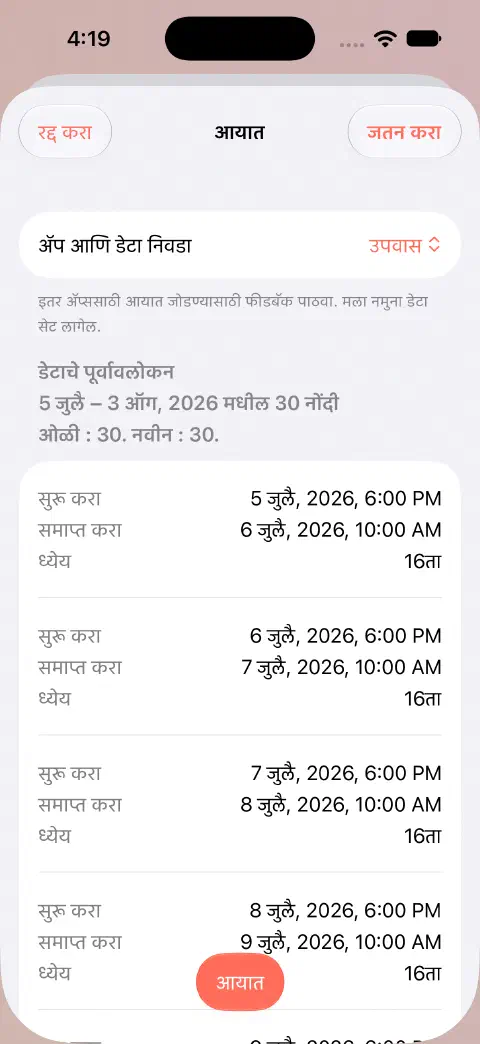
फाइल निवडल्याने फक्त पूर्वावलोकन उघडते. जतन करा ते जतन करते. मजकूर चुकीचा असेल तर रद्द करा वापर. डेटा समान स्वरूपात आणून तुलना केल्यावर जुळणारे आधीचे उपवास आयातीतून वगळले जातात, म्हणून नवीन नोंदींची संख्या फाइलमधील ओळींपेक्षा कमी असू शकते. याचा अर्थ वेगळ्या प्रकारे नोंद केलेले आच्छादित उपवास आपोआप काढले जातील असा नाही.
फाइल चालत नसेल किंवा पूर्वावलोकन रिकामे असेल तर
- निवडलेला डेटा संच फाइलशी जुळव : उपवास CSV किंवा वजन CSV.
- मूळ फाइल ठेव. फाइलचा विस्तार बदलल्याने तिचे स्वरूप बदलत नाही.
- Fasty CSV साठी सुरुवातीला न बदललेली Fasty निर्यात वापर. मनमानी स्प्रेडशीट स्तंभ किंवा दुसऱ्या ॲपची CSV आपोआप सुसंगत होत नाही.
- उपवासांसाठी फाइलमध्ये फक्त आधीच जतन केलेल्या नोंदी आहेत का हे तपास.
- पडताळणीचे इशारे वाच. उपलब्ध असल्यास अमान्य डेटा वगळा त्या नोंदी वगळते; मूळ फाइल दुरुस्त करत नाही.
मदत हवी असेल तर स्रोत ॲप, फाइलचा प्रकार, निवडलेला डेटा संच आणि त्रुटी संदेशासह माझ्याशी संपर्क साध.
दुसऱ्या ॲपच्या इतिहासासाठी स्वतंत्र Zero मार्गदर्शन वापर. सुसंगत फाइल तयार करण्यासाठी निर्यात पाहा.
अजून मदत हवी आहे? माझ्याशी संपर्क साधा.