
राहून गेलेला उपवास कसा जोडू?
पूर्ण झालेला उपवास त्याच्या मूळ सुरुवातीच्या आणि समाप्तीच्या तारखांसह थेट भर.
पूर्ण झालेला उपवास टायमरमधून किंवा डेटामधून जोडता येतो. दोन्ही मार्गांसाठी Pro लागत नाही.
उपवास सुरू नसताना जलद मार्ग
- मुख्य टायमरवर उपवास सुरू करा टॅप कर.
- पूर्ण करण्याची स्क्रीन उघडण्यासाठी उपवास संपवा टॅप कर.
- संपादन करा वापरून (उपवास सुरू झाला आणि उपवास संपला जवळ) राहून गेलेल्या उपवासाच्या मूळ तारखा व वेळा सेट कर. प्रत्येक वेळ संपादकात जतन कर.
- दोन्ही तारखा तपास, मग पूर्ण झालेली नोंद ठेवण्यासाठी जतन करा टॅप कर.
हा मार्ग फक्त कोणताही उपवास सुरू नसताना काम करतो. दुसऱ्या उपवासाची नोंद ठेवत असशील तर राहून गेलेली नोंद डेटा स्क्रीनमधून जोड.
डेटा स्क्रीनमधून जोड
- उपवासाच्या टायमरमधून आकडेवारी उघड.
- डेटा उघडण्यासाठी वरच्या डाव्या कोपऱ्यातील ट्रे बटण टॅप कर. स्क्रीनवर वजन दिसत असेल तर उपवास निवड.
- वर डावीकडील + टॅप कर.
- संपादन करा टॅप कर (उपवास सुरू झाला जवळ) आणि मूळ तारीख व वेळ सेट कर. तारीख/वेळ निवडक उघडा असेल तर त्याच्या बाहेर टॅप कर, मग वेळ संपादकात जतन करा टॅप कर.
- उपवास संपला साठीही हे कर. दोन्ही तारखा तपास, विशेषतः उपवास मध्यरात्र ओलांडत असेल तर.
- उपवासाच्या स्क्रीनवर जतन करा टॅप कर. टाइमलाइनमध्ये नवीन नोंद शोध आणि तिचा कालावधी तपास.
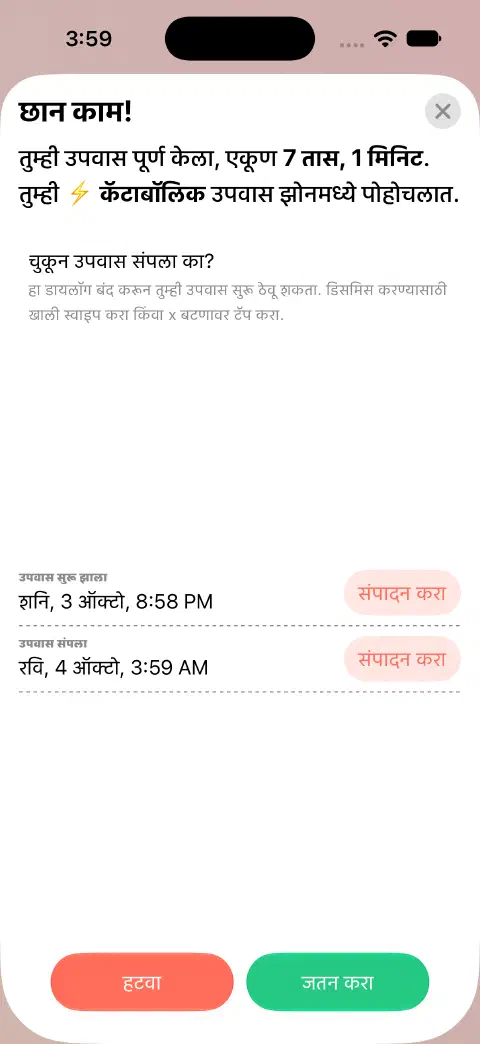
नोंदवायचा उपवास अजून सुरू असेल तर पूर्ण झालेली नोंद जोडण्याऐवजी सुरू असलेल्या टायमरची सुरुवातीची वेळ दुरुस्त कर.
जतन करता येत नसेल तर
समाप्ती सुरुवातीनंतरची आहे आणि दोन्ही तारखा बरोबर आहेत हे तपास. आच्छादनाचा इशारा म्हणजे दुसरी नोंद त्या वेळेच्या काही भागात येते. आच्छादनाचे मार्गदर्शन पाहा.
नोंद आधीच असेल तर दुसरी प्रत जोडण्याऐवजी ती बदल.
अजून मदत हवी आहे? माझ्याशी संपर्क साधा.