
← എല്ലാ സഹായ മാർഗ്ഗനിർദ്ദേശങ്ങളും
Fasty രേഖകൾ ഇംപോർട്ട് ചെയ്യുന്നത് എങ്ങനെ?
അനുയോജ്യമായ ഉപവാസമോ ഭാരമോ ഉള്ള CSV ലോഡ് ചെയ്ത് പ്രിവ്യൂ പരിശോധിച്ച് രേഖകൾ സംരക്ഷിക്കാം.
സാധാരണ iPhone ഇംപോർട്ട് നിയന്ത്രണങ്ങൾക്ക് Pro ആവശ്യമില്ല. രേഖകൾ ഇംപോർട്ട് ചെയ്താൽ ആപ്പിലെ എല്ലാ സെറ്റിംഗ്സും കൈമാറില്ല.
Fasty CSV ഇംപോർട്ട് ചെയ്യാം
- iPhone Files പിക്കറിലൂടെ ലഭ്യമായ സ്ഥലത്ത് ഫയൽ സംരക്ഷിക്കൂ.
- ‘സ്റ്റാറ്റിസ്റ്റിക്സ്’ → ‘ഡാറ്റ’ (മുകളിൽ ഇടത് മൂലയിലെ ട്രേ ഐക്കൺ) → ‘ഇംപോർട്ട്’ തുറക്കൂ.
- ‘ആപ്പ്, ഡാറ്റ തിരഞ്ഞെടുക്കുക’ എന്നതിന് കീഴിൽ ഫയലിന് അനുസരിച്ച് ‘Fasty-യിൽ നിന്നുള്ള ഉപവാസങ്ങൾ’ അല്ലെങ്കിൽ ‘Fasty-യിൽ നിന്നുള്ള ശരീരഭാര രേഖകൾ’ തിരഞ്ഞെടുക്കൂ.
- താഴെയുള്ള ‘ഇംപോർട്ട്’ ടാപ്പ് ചെയ്ത് CSV തിരഞ്ഞെടുക്കൂ.
- പ്രിവ്യൂയിലെ തീയതികൾ, മൂല്യങ്ങൾ, എണ്ണം, മുന്നറിയിപ്പുകൾ എന്നിവ പരിശോധിക്കൂ.
- രേഖകൾ ചേർക്കാൻ മുകളിലെ ‘സംരക്ഷിക്കുക’ ടാപ്പ് ചെയ്യൂ. ഡാറ്റയിൽ ഫലം പരിശോധിക്കൂ.
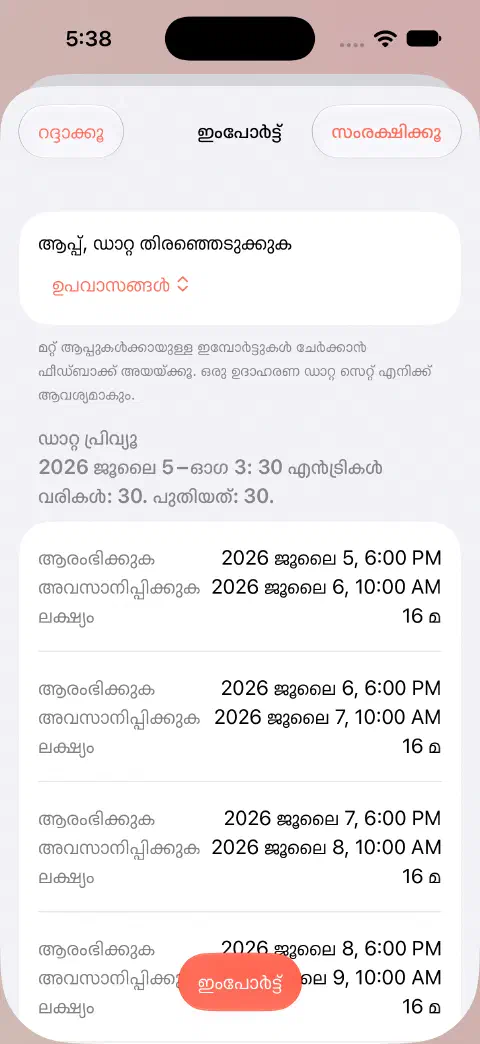
ഫയൽ തിരഞ്ഞെടുക്കുന്നത് പ്രിവ്യൂ മാത്രം ലോഡ് ചെയ്യുന്നു. ‘സംരക്ഷിക്കുക’ അത് സംരക്ഷിക്കുന്നു. ഉള്ളടക്കം തെറ്റാണെങ്കിൽ ‘റദ്ദാക്കൂ’ ഉപയോഗിക്കൂ. ഒരേ നോർമലൈസ് ചെയ്ത ഉള്ളടക്കമുള്ള നിലവിലെ ഉപവാസങ്ങൾ ഇംപോർട്ടിൽനിന്ന് ഫിൽറ്റർ ചെയ്യുന്നു, അതിനാൽ പുതിയ രേഖകളുടെ എണ്ണം ഫയലിലെ വരികളേക്കാൾ കുറവാകാം. വ്യത്യസ്തമായി രേഖപ്പെടുത്തിയ ഓവർലാപ്പ് സ്വയമേവ നീക്കംചെയ്യുമെന്ന് ഇതിന് അർത്ഥമില്ല.
ഫയൽ പരാജയപ്പെട്ടാലോ പ്രിവ്യൂ ശൂന്യമാണെങ്കിലോ
- തിരഞ്ഞെടുത്ത ഡാറ്റ സെറ്റ് ഫയലുമായി പൊരുത്തപ്പെടുത്തൂ: ഉപവാസ CSV അല്ലെങ്കിൽ ഭാര CSV.
- യഥാർത്ഥ ഫയൽ സൂക്ഷിക്കൂ. ഫയൽ എക്സ്റ്റൻഷൻ പേര് മാറ്റിയാൽ ഫോർമാറ്റ് മാറില്ല.
- Fasty CSVക്ക് എഡിറ്റ് ചെയ്യാത്ത Fasty എക്സ്പോർട്ടിൽനിന്ന് തുടങ്ങൂ. ഏതെങ്കിലും സ്പ്രെഡ്ഷീറ്റ് കോളങ്ങളോ മറ്റൊരു ആപ്പിന്റെ CSVയോ സ്വയമേവ അനുയോജ്യമാവില്ല.
- ഉപവാസങ്ങൾക്ക്, ഫയലിൽ ഇതിനകം സംരക്ഷിച്ച രേഖകൾ മാത്രമാണോ എന്ന് പരിശോധിക്കൂ.
- വാലിഡേഷൻ മുന്നറിയിപ്പ് വായിക്കൂ. ലഭ്യമാണെങ്കിൽ ‘അസാധുവായ ഡാറ്റ ഒഴിവാക്കുക’ ആ എൻട്രികളെ ഒഴിവാക്കുന്നു; യഥാർത്ഥ ഫയൽ തിരുത്തില്ല.
സഹായം വേണമെങ്കിൽ സോഴ്സ് ആപ്പ്, ഫയൽ തരം, തിരഞ്ഞെടുത്ത ഡാറ്റ സെറ്റ്, പിശക് സന്ദേശം എന്നിവയോടെ എന്നെ ബന്ധപ്പെടൂ.
മറ്റൊരു ആപ്പിലെ ചരിത്രത്തിന് വേറെയുള്ള Zero മാർഗ്ഗനിർദ്ദേശം ഉപയോഗിക്കൂ. അനുയോജ്യമായ ഫയൽ തയ്യാറാക്കാൻ എക്സ്പോർട്ട് നോക്കൂ.
ഇനിയും സഹായം വേണോ? എന്നെ ബന്ധപ്പെടുക.