
← എല്ലാ സഹായ മാർഗ്ഗനിർദ്ദേശങ്ങളും
മുൻ ഉപവാസങ്ങൾ എവിടെ കണ്ടെത്താം?
വേറെ രേഖകൾ പരിശോധിക്കാനും ചരിത്രം ഫിൽറ്റർ ചെയ്യാനും കലണ്ടറിൽ ദിവസം തിരഞ്ഞെടുക്കാനും.
ഒരു ഉപവാസം കണ്ടെത്താം
‘സ്റ്റാറ്റിസ്റ്റിക്സ്’ തുറന്ന് ‘സമീപകാല ഉപവാസങ്ങൾ’ ഉപയോഗിക്കൂ, അല്ലെങ്കിൽ മുകളിൽ ഇടതുള്ള ട്രേ ബട്ടണിലൂടെ ‘ഡാറ്റ’ → ‘ഉപവാസം’ തുറക്കൂ. ഓരോ ഉപവാസ എൻട്രിയും തീയതികൾ, ദൈർഘ്യം, രേഖപ്പെടുത്തിയ ലക്ഷ്യം കൈവരിച്ചോ എന്നിവ കാണിക്കുന്നു. ഭക്ഷണ എൻട്രികൾ ഉപവാസങ്ങൾക്കിടയിലെ ഇടവേളകളാണ്.
സംഗ്രഹത്തിൽ മൊത്തം, ശരാശരി, ഏറ്റവും നീണ്ട ദൈർഘ്യം, നിലവിലെയും മികച്ചതുമായ തുടർച്ചകൾ എന്നിവ കാണുന്നു. ട്രാക്ക് ചെയ്യുമ്പോൾ നടക്കുന്ന ഉപവാസം സ്റ്റാറ്റിസ്റ്റിക്സിൽ ഉൾപ്പെടാം; പൂർത്തിയായ രേഖകൾ പരിശോധിക്കാൻ ഡാറ്റ ഉപയോഗിക്കൂ.
ചരിത്രം ഫിൽറ്റർ ചെയ്യാം
‘സ്റ്റാറ്റിസ്റ്റിക്സ്’ → ‘ഡാറ്റ’ (മുകളിൽ ഇടത് മൂലയിലെ ട്രേ ഐക്കൺ) → ‘ഉപവാസം’ വഴി ‘ഫിൽറ്റർ’ ടാപ്പ് ചെയ്യൂ (താഴെ ഇടതുള്ള മൂന്ന് തിരശ്ചീന വരകൾ).
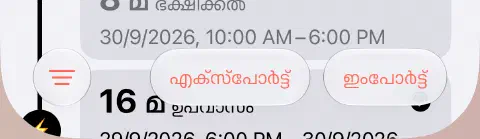
അന്വേഷിക്കുന്നതിന് അനുയോജ്യമായ ഓപ്ഷൻ തിരഞ്ഞെടുക്കൂ:
- ‘കുറഞ്ഞ ദൈർഘ്യം’: കുറഞ്ഞത് അത്രയും നീണ്ട ഉപവാസങ്ങൾ കാണിക്കാൻ മണിക്കൂറിൽ ദൈർഘ്യം തിരഞ്ഞെടുക്കൂ. ഉദാഹരണത്തിന് 16h 16 മണിക്കൂറോ കൂടുതലോ നീണ്ട ഉപവാസങ്ങൾ കാണിക്കുന്നു.
- ‘ഓവർലാപ്പ് ചെയ്യുന്ന ഉപവാസങ്ങൾ’: ഒരേ സമയത്തിന്റെ ഒരു ഭാഗം ഉൾക്കൊള്ളുന്ന രേഖകൾ കണ്ടെത്തൂ. പകർപ്പോ തെറ്റായ തീയതികളോ കണ്ടെത്താൻ സഹായിക്കും; ഓവർലാപ്പ് ചെയ്യുന്ന ഉപവാസം തിരുത്തുന്നത് നോക്കൂ.
- ‘കൈവരിക്കാത്ത ലക്ഷ്യങ്ങൾ’: സംരക്ഷിച്ച ലക്ഷ്യത്തിന് മുമ്പ് അവസാനിച്ച ഉപവാസങ്ങൾ കാണിക്കൂ. ഓരോ ഉപവാസവും സ്വന്തം ലക്ഷ്യത്തോടാണ് താരതമ്യം ചെയ്യുന്നത്, നിലവിലെ ഉപവാസ ലക്ഷ്യത്തോടല്ല.
- ‘തീയതി പരിധി തിരഞ്ഞെടുക്കുക’: ആരംഭ, അവസാന തീയതികൾ തിരഞ്ഞെടുത്ത് ‘ഫിൽറ്റർ പ്രയോഗിക്കുക’ ടാപ്പ് ചെയ്യൂ. ആ തീയതികൾക്കുള്ളിൽ തുടങ്ങി അവസാനിച്ച ഉപവാസങ്ങൾ മാത്രമേ കാണൂ. ഏതെങ്കിലും അതിർത്തി കടക്കുന്ന ഉപവാസം ഒഴിവാക്കും, അതിനാൽ ആവശ്യമെങ്കിൽ പരിധി വിപുലമാക്കൂ.
ഒരു സമയം ഒരു ഫിൽറ്റർ മാത്രമേ സജീവമാകൂ. മുഴുവൻ ചരിത്രം കാണാൻ താഴത്തെ ടൂൾബാറിൽ അതിന്റെ ബട്ടൺ ടാപ്പ് ചെയ്ത് മായ്ച്ച്, മറ്റൊരു ഓപ്ഷൻ തിരഞ്ഞെടുക്കാൻ ‘ഫിൽറ്റർ’ വീണ്ടും തുറക്കൂ. ഒരു എൻട്രി കാണുന്നില്ലെന്ന് തോന്നിയാൽ മറ്റൊരു രേഖ ചേർക്കുന്നതിന് മുമ്പ് ഫിൽറ്റർ മായ്ക്കൂ.
കലണ്ടർ വായിക്കാം
- ‘സ്റ്റാറ്റിസ്റ്റിക്സ്’ എന്നതിൽ ‘ഉപവാസ കലണ്ടർ’ ടാപ്പ് ചെയ്യൂ.
- മാസ ഗ്രിഡിന് താഴെ ആ ദിവസത്തെ ഉപവാസങ്ങൾ കാണാൻ ദിവസം ടാപ്പ് ചെയ്യൂ.
- ആരംഭ/അവസാന സമയങ്ങൾ പരിശോധിക്കാനോ രേഖ തിരുത്താനോ ലിസ്റ്റിലെ ഉപവാസം ടാപ്പ് ചെയ്യൂ.
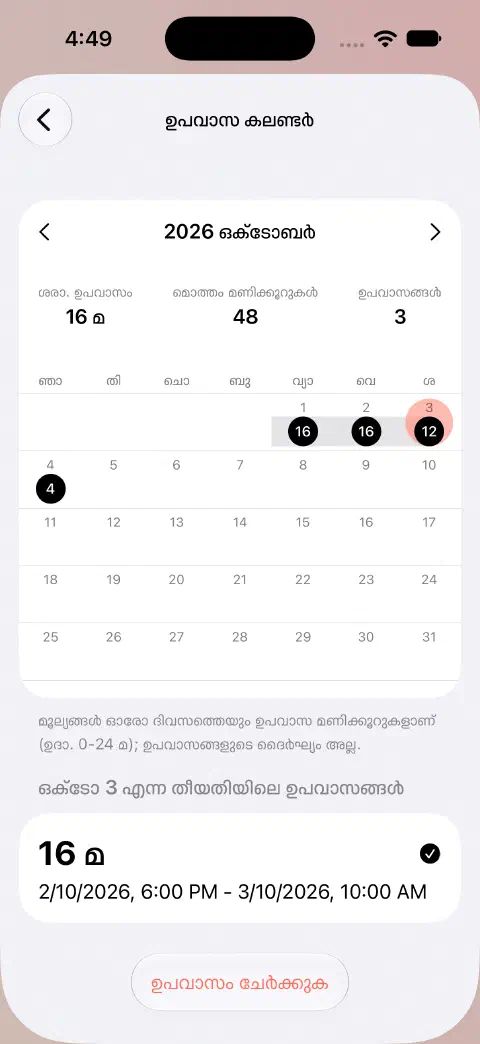
നിലവിലെ മാസം Pro ഇല്ലാതെ ലഭ്യമാണ്. മറ്റു മാസങ്ങൾക്ക് Pro അല്ലെങ്കിൽ യോഗ്യമായ മുൻകാല പ്രവേശനം വേണം. പഴയ വേറെ രേഖകൾ ഡാറ്റയിൽ ഇപ്പോഴും ലഭ്യമാണ്.
ദിവസേനയുള്ള കലണ്ടർ മണിക്കൂറുകളും മുഴുവൻ ഉപവാസ ദൈർഘ്യവും മനസ്സിലാക്കാൻ മൊത്തം കണക്കുകൾ വായിക്കുന്നത് നോക്കൂ.
ഇനിയും സഹായം വേണോ? എന്നെ ബന്ധപ്പെടുക.