
Fasty 기록을 가져오려면?
호환되는 단식 또는 체중 CSV를 불러오고 미리보기를 확인한 뒤 저장해.
일반적인 iPhone 가져오기 조작에는 Pro가 필요하지 않아. 기록을 가져와도 모든 앱 설정이 옮겨지지는 않아.
Fasty CSV 가져오기
- iPhone의 ‘파일’ 선택기에서 접근할 수 있는 위치에 파일을 저장해.
- 통계 → 데이터(왼쪽 위의 트레이 아이콘) → 가져오기를 열어.
- 앱 및 데이터 선택 아래에서 파일에 맞는 Fasty로부터의 단식 또는 Fasty로부터의 체중을 선택해.
- 아래의 가져오기를 탭하고 CSV를 선택해.
- 미리보기의 날짜, 값, 개수, 경고를 확인해.
- 위의 저장을 탭해 기록을 추가해. 데이터에서 결과를 확인해.
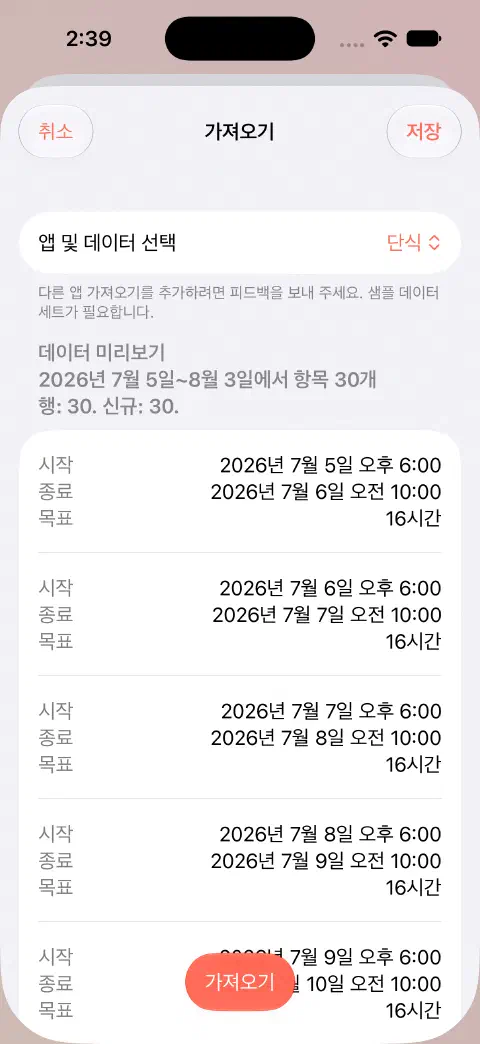
파일 선택은 미리보기만 불러와. 저장이 데이터를 저장해. 내용이 잘못됐다면 취소를 사용해. 정규화된 내용이 일치하는 기존 단식은 가져오기에서 제외되니 새 기록 개수가 파일 행 개수보다 작을 수 있어. 다르게 기록된 겹치는 단식이 자동으로 삭제된다는 뜻은 아니야.
파일이 실패하거나 미리보기가 비어 있다면
- 파일에 맞는 데이터 세트를 선택해. 단식 CSV인지 체중 CSV인지 확인해.
- 원본 파일을 보관해. 확장자 이름을 바꿔도 형식이 변환되지는 않아.
- Fasty CSV라면 편집하지 않은 Fasty 내보내기 파일에서 시작해. 임의의 스프레드시트 열이나 다른 앱의 CSV가 자동으로 호환되는 건 아니야.
- 단식의 경우 파일에 이미 Fasty에 저장된 기록만 들어 있는지 확인해.
- 검증 경고를 읽어. 잘못된 데이터 제외가 표시된다면 해당 항목을 제외하는 조작이야. 원본 파일을 수정하지 않아.
도움이 필요하면 원본 앱, 파일 유형, 선택한 데이터 세트, 오류 메시지를 첨부해서 내게 연락해.
도움이 더 필요해? 문의하기.