
이전 단식은 어디서 찾아?
개별 기록을 살펴보고 기록을 필터링하거나 달력에서 날짜를 선택해.
개별 단식 찾기
통계를 열고 최근 단식이나 왼쪽 위 트레이 버튼으로 데이터 → 단식을 열어. 각 단식 항목에는 날짜, 길이, 기록된 목표에 도달했는지가 표시돼. 식사 항목은 단식 사이의 간격이야.
요약에는 합계, 평균 및 최장 길이, 현재 및 최고 연속 기록이 표시돼. 진행 중인 단식도 기록하는 동안 통계에 반영될 수 있어. 완료된 기록을 확인하려면 데이터를 사용해.
기록 필터링
통계 → 데이터(왼쪽 위의 트레이 아이콘) → 단식에서 필터(왼쪽 아래 가로선 세 개)를 탭해.

찾으려는 내용에 맞는 옵션을 선택해.
- 최소 단식 시간: 시간을 선택하면 그 길이 이상 지속된 단식이 표시돼. 예를 들어 16시간은 16시간 이상 단식을 보여 줘.
- 겹치는 단식: 같은 시간대의 일부를 포함하는 기록을 찾아. 중복 사본이나 잘못된 날짜를 찾는 데 도움이 돼. 겹치는 단식 수정을 참고해.
- 달성하지 못한 목표: 저장된 목표보다 일찍 끝난 단식을 표시해. 각 단식은 현재 단식 목표가 아닌 자체 목표와 비교돼.
- 날짜 범위 선택: 시작 날짜와 종료 날짜를 선택하고 필터 적용을 탭해. 그 날짜 범위 안에서 시작하고 끝난 단식만 표시돼. 어느 한 경계라도 넘는 단식은 제외되니 필요하면 범위를 넓혀.
한 번에 하나의 필터만 활성화돼. 아래 도구 막대에서 해당 버튼을 탭하면 필터가 해제되고 전체 기록이 표시돼. 다른 옵션을 선택하려면 필터를 다시 열어. 항목이 누락된 것처럼 보이면 기록을 추가하기 전에 필터를 해제해.
달력 읽기
- 통계에서 단식 달력을 탭해.
- 날짜를 탭하면 월 격자 아래에 그 날짜의 단식이 표시돼.
- 목록의 단식을 탭해 시작 및 종료 시간을 확인하거나 기록을 수정해.
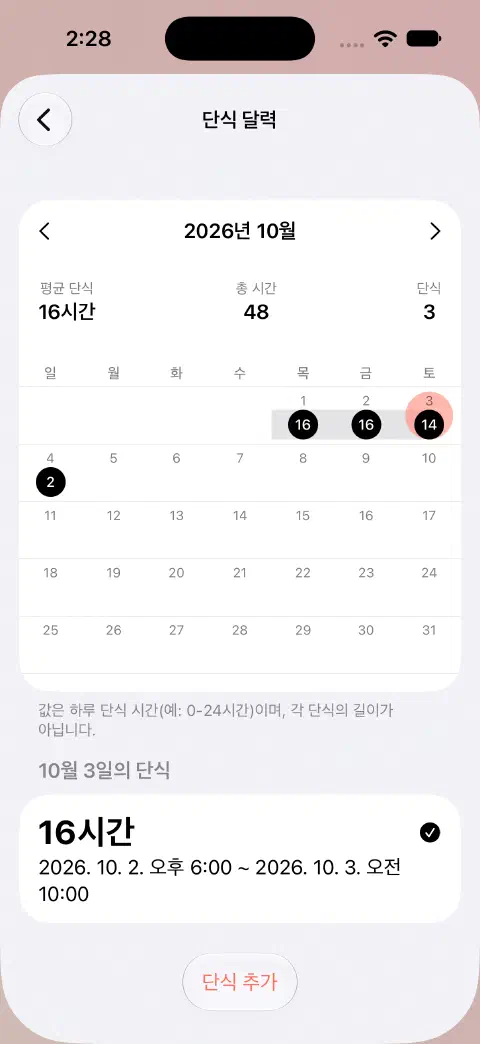
이번 달은 Pro 없이 사용할 수 있어. 다른 달에는 Pro 또는 해당되는 기존 접근 권한이 필요해. 오래된 개별 기록은 데이터에서 계속 접근할 수 있어.
달력의 일별 시간과 단식 전체 길이의 차이는 합계 이해하기를 참고해.
도움이 더 필요해? 문의하기.