
Fasty ದಾಖಲೆಗಳನ್ನು ಇಂಪೋರ್ಟ್ ಮಾಡುವುದು ಹೇಗೆ?
ಹೊಂದಾಣಿಕೆಯ ಉಪವಾಸ ಅಥವಾ ತೂಕದ CSV ಲೋಡ್ ಮಾಡಿ ಪ್ರಿವ್ಯೂ ಪರಿಶೀಲಿಸಿ ದಾಖಲೆಗಳನ್ನು ಉಳಿಸುವುದು.
ಸಾಮಾನ್ಯ iPhone ಇಂಪೋರ್ಟ್ ಕಂಟ್ರೋಲ್ಗಳಿಗೆ Pro ಬೇಕಿಲ್ಲ. ದಾಖಲೆ ಇಂಪೋರ್ಟ್ ಮಾಡುವುದರಿಂದ ಆ್ಯಪ್ನ ಎಲ್ಲ ಸೆಟ್ಟಿಂಗ್ಗಳು ವರ್ಗಾವಣೆಯಾಗುವುದಿಲ್ಲ.
Fasty CSV ಇಂಪೋರ್ಟ್ ಮಾಡುವುದು
- iPhoneನ Files ಪಿಕರ್ನಿಂದ ತಲುಪಬಹುದಾದ ಸ್ಥಳದಲ್ಲಿ ಫೈಲ್ ಉಳಿಸು.
- “ಅಂಕಿಅಂಶಗಳು” → “ಡೇಟಾ” (ಮೇಲಿನ ಎಡ ಮೂಲೆಯ ಟ್ರೇ ಐಕಾನ್) → “ಆಮದು” ತೆರೆ.
- “ಆ್ಯಪ್ ಮತ್ತು ಡೇಟಾವನ್ನು ಆಯ್ಕೆಮಾಡಿ” ಅಡಿಯಲ್ಲಿ ಫೈಲ್ಗೆ ಹೊಂದುವಂತೆ “Fastyನಿಂದ ಉಪವಾಸಗಳು” ಅಥವಾ “Fastyನಿಂದ ತೂಕಗಳು” ಆಯ್ಕೆಮಾಡು.
- ಕೆಳಗೆ “ಆಮದು” ಟ್ಯಾಪ್ ಮಾಡಿ CSV ಆಯ್ಕೆಮಾಡು.
- ಪ್ರಿವ್ಯೂನ ದಿನಾಂಕಗಳು, ಮೌಲ್ಯಗಳು, ಸಂಖ್ಯೆ ಮತ್ತು ಎಚ್ಚರಿಕೆ ಪರಿಶೀಲಿಸು.
- ದಾಖಲೆ ಸೇರಿಸಲು ಮೇಲಿನ “ಉಳಿಸಿ” ಟ್ಯಾಪ್ ಮಾಡು. ಡೇಟಾದಲ್ಲಿ ಫಲಿತಾಂಶ ಪರಿಶೀಲಿಸು.
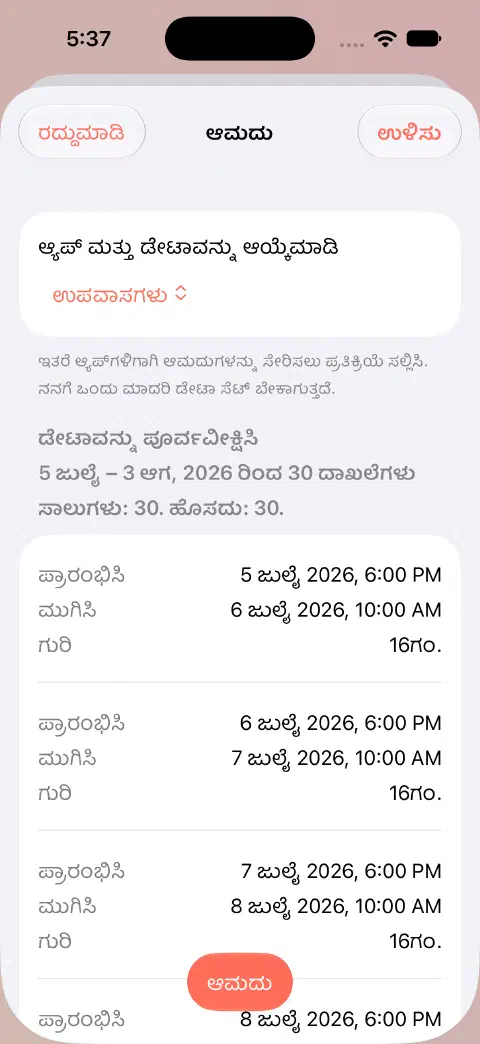
ಫೈಲ್ ಆಯ್ಕೆಮಾಡುವುದು ಪ್ರಿವ್ಯೂ ಮಾತ್ರ ಲೋಡ್ ಮಾಡುತ್ತದೆ. “ಉಳಿಸಿ” ಅದನ್ನು ಉಳಿಸುತ್ತದೆ. ವಿಷಯ ತಪ್ಪಿದ್ದರೆ “ರದ್ದುಮಾಡಿ” ಬಳಸು. ಸಾಮಾನ್ಯೀಕರಿಸಿದ ವಿಷಯ ಹೊಂದುವ ಈಗಿರುವ ಉಪವಾಸಗಳು ಇಂಪೋರ್ಟ್ನಿಂದ ಫಿಲ್ಟರ್ ಆಗುತ್ತವೆ, ಆದ್ದರಿಂದ ಹೊಸ ದಾಖಲೆಗಳ ಸಂಖ್ಯೆ ಫೈಲ್ನ ಸಾಲುಗಳ ಸಂಖ್ಯೆಗಿಂತ ಕಡಿಮೆ ಇರಬಹುದು. ಬೇರೆ ರೀತಿಯಲ್ಲಿ ದಾಖಲಿಸಿದ ಒಂದೇ ಸಮಯ ಒಳಗೊಳ್ಳುವ ಉಪವಾಸ ಸ್ವಯಂಚಾಲಿತವಾಗಿ ತೆಗೆದುಹಾಕಲ್ಪಡುತ್ತದೆ ಎಂದಲ್ಲ.
ಫೈಲ್ ವಿಫಲವಾದರೆ ಅಥವಾ ಪ್ರಿವ್ಯೂ ಖಾಲಿಯಾಗಿದ್ದರೆ
- ಆಯ್ಕೆಮಾಡಿದ ಡೇಟಾಸೆಟ್ ಫೈಲ್ಗೆ ಹೊಂದಿಸು: ಉಪವಾಸದ CSV ಅಥವಾ ತೂಕದ CSV.
- ಮೂಲ ಫೈಲ್ ಇರಿಸು. ಫೈಲ್ ಎಕ್ಸ್ಟೆನ್ಶನ್ ಮರುಹೆಸರಿಸುವುದರಿಂದ ಅದರ ಫಾರ್ಮ್ಯಾಟ್ ಪರಿವರ್ತನೆಯಾಗುವುದಿಲ್ಲ.
- Fasty CSVಗೆ ಸಂಪಾದಿಸದ Fasty ಎಕ್ಸ್ಪೋರ್ಟ್ನಿಂದ ಆರಂಭಿಸು. ಯಾವುದೇ ಸ್ಪ್ರೆಡ್ಶೀಟ್ ಕಾಲಮ್ ಅಥವಾ ಬೇರೆ ಆ್ಯಪ್ನ CSV ಸ್ವಯಂಚಾಲಿತವಾಗಿ ಹೊಂದಾಣಿಕೆಯಾಗುವುದಿಲ್ಲ.
- ಉಪವಾಸಗಳಿಗೆ ಫೈಲ್ ಈಗಾಗಲೇ ಉಳಿಸಿದ ದಾಖಲೆಗಳನ್ನು ಮಾತ್ರ ಹೊಂದಿದೆಯೇ ಎಂದು ಪರಿಶೀಲಿಸು.
- ಮಾನ್ಯತೆ ಎಚ್ಚರಿಕೆ ಓದು. ನೀಡಿದಾಗ “ಅಮಾನ್ಯ ಡೇಟಾವನ್ನು ಹೊರಗಿಡಿ” ಆ ಎಂಟ್ರಿಗಳನ್ನು ಹೊರಗಿಡುತ್ತದೆ; ಮೂಲ ಫೈಲ್ ಸರಿಪಡಿಸುವುದಿಲ್ಲ.
ಸಹಾಯ ಬೇಕಿದ್ದರೆ ಮೂಲ ಆ್ಯಪ್, ಫೈಲ್ ವಿಧ, ಆಯ್ಕೆಮಾಡಿದ ಡೇಟಾಸೆಟ್ ಮತ್ತು ದೋಷ ಸಂದೇಶದೊಂದಿಗೆ ನನ್ನನ್ನು ಸಂಪರ್ಕಿಸು.
ಬೇರೆ ಆ್ಯಪ್ನ ಇತಿಹಾಸಕ್ಕೆ ಪ್ರತ್ಯೇಕ Zero ಗೈಡ್ ಬಳಸು. ಹೊಂದಾಣಿಕೆಯ ಫೈಲ್ ರಚಿಸಲು ಎಕ್ಸ್ಪೋರ್ಟ್ ನೋಡು.
ಇನ್ನೂ ಸಹಾಯ ಬೇಕೇ? ನನ್ನನ್ನು ಸಂಪರ್ಕಿಸಿ.