
ಕಾಣೆಯಾದ ಉಪವಾಸವನ್ನು ಸೇರಿಸುವುದು ಹೇಗೆ?
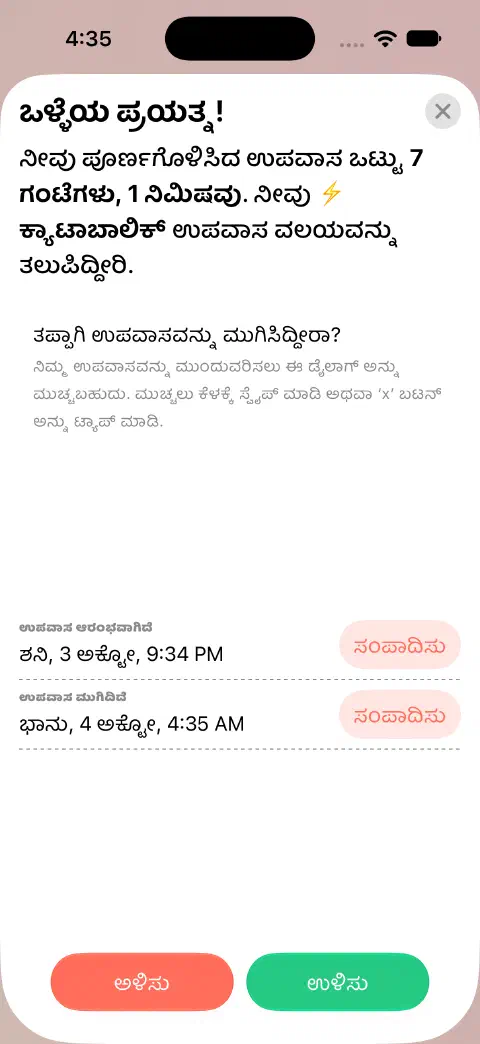
ಪೂರ್ಣ ಉಪವಾಸವನ್ನು ಮೂಲ ಆರಂಭ ಮತ್ತು ಅಂತ್ಯದ ದಿನಾಂಕಗಳೊಂದಿಗೆ ನೇರವಾಗಿ ನಮೂದಿಸುವುದು.
ಪೂರ್ಣ ಉಪವಾಸವನ್ನು ಟೈಮರ್ನಿಂದ ಅಥವಾ ಡೇಟಾ ಮೂಲಕ ಸೇರಿಸಬಹುದು. ಎರಡೂ ಮಾರ್ಗಗಳಿಗೆ Pro ಬೇಕಿಲ್ಲ.
ಉಪವಾಸ ಮಾಡದಿರುವಾಗ ತ್ವರಿತ ಮಾರ್ಗ
- ಮುಖ್ಯ ಟೈಮರ್ನಲ್ಲಿ “ಉಪವಾಸ ಆರಂಭಿಸಿ” ಟ್ಯಾಪ್ ಮಾಡು.
- ಮುಕ್ತಾಯದ ಸ್ಕ್ರೀನ್ ತೆರೆಯಲು “ಉಪವಾಸ ಮುಗಿಸಿ” ಟ್ಯಾಪ್ ಮಾಡು.
- ಕಾಣೆಯಾದ ಉಪವಾಸದ ಮೂಲ ದಿನಾಂಕಗಳು ಮತ್ತು ಸಮಯಗಳನ್ನು ಹೊಂದಿಸಲು “ಸಂಪಾದಿಸು” ಅನ್ನು “ಉಪವಾಸ ಆರಂಭವಾಗಿದೆ” ಮತ್ತು “ಉಪವಾಸ ಮುಗಿದಿದೆ” ಪಕ್ಕದಲ್ಲಿ ಬಳಸು. ಪ್ರತಿ ಸಮಯದ ಎಡಿಟರ್ನಲ್ಲಿ ಉಳಿಸು.
- ಎರಡೂ ದಿನಾಂಕಗಳನ್ನು ಪರಿಶೀಲಿಸಿ ಪೂರ್ಣ ದಾಖಲೆಯನ್ನು ಇರಿಸಿಕೊಳ್ಳಲು “ಉಳಿಸು” ಟ್ಯಾಪ್ ಮಾಡು.
ಯಾವುದೇ ಉಪವಾಸ ನಡೆಯದಿರುವಾಗ ಮಾತ್ರ ಈ ಮಾರ್ಗ ಕೆಲಸ ಮಾಡುತ್ತದೆ. ಈಗಾಗಲೇ ಇನ್ನೊಂದು ಉಪವಾಸವನ್ನು ಟ್ರ್ಯಾಕ್ ಮಾಡುತ್ತಿದ್ದರೆ ಕಾಣೆಯಾದ ದಾಖಲೆಯನ್ನು ಡೇಟಾ ಸ್ಕ್ರೀನ್ನಿಂದ ಸೇರಿಸು.
ಡೇಟಾ ಸ್ಕ್ರೀನ್ ಮೂಲಕ ಸೇರಿಸುವುದು
- ಉಪವಾಸದ ಟೈಮರ್ನಿಂದ “ಅಂಕಿಅಂಶಗಳು” ತೆರೆ.
- “ಡೇಟಾ” ತೆರೆಯಲು ಮೇಲಿನ ಎಡಭಾಗದ ಟ್ರೇ ಬಟನ್ ಟ್ಯಾಪ್ ಮಾಡು. ಸ್ಕ್ರೀನ್ ತೂಕಗಳನ್ನು ತೋರಿಸುತ್ತಿದ್ದರೆ “ಉಪವಾಸ” ಆಯ್ಕೆಮಾಡು.
- ಮೇಲಿನ ಎಡಭಾಗದಲ್ಲಿ
+ಟ್ಯಾಪ್ ಮಾಡು. - “ಸಂಪಾದಿಸು” ಅನ್ನು “ಉಪವಾಸ ಆರಂಭವಾಗಿದೆ” ಪಕ್ಕದಲ್ಲಿ ಟ್ಯಾಪ್ ಮಾಡಿ ಮೂಲ ದಿನಾಂಕ ಮತ್ತು ಸಮಯ ಹೊಂದಿಸು. ತೆರೆದ ದಿನಾಂಕ/ಸಮಯದ ಪಿಕರ್ ಹೊರಗೆ ಟ್ಯಾಪ್ ಮಾಡಿ, ನಂತರ ಸಮಯದ ಎಡಿಟರ್ನಲ್ಲಿ “ಉಳಿಸು” ಟ್ಯಾಪ್ ಮಾಡು.
- “ಉಪವಾಸ ಮುಗಿದಿದೆ”ಗಾಗಿ ಪುನರಾವರ್ತಿಸು. ಎರಡೂ ದಿನಾಂಕಗಳನ್ನು ಪರಿಶೀಲಿಸು, ವಿಶೇಷವಾಗಿ ಮಧ್ಯರಾತ್ರಿ ದಾಟುವ ಉಪವಾಸವಾಗಿದ್ದರೆ.
- ಉಪವಾಸದ ಸ್ಕ್ರೀನ್ನಲ್ಲಿ “ಉಳಿಸು” ಟ್ಯಾಪ್ ಮಾಡು. ಟೈಮ್ಲೈನ್ನಲ್ಲಿ ಹೊಸ ಎಂಟ್ರಿ ಹುಡುಕಿ ಅದರ ಅವಧಿಯನ್ನು ಪರಿಶೀಲಿಸು.
ದಾಖಲಿಸಬೇಕಾದ ಉಪವಾಸ ಇನ್ನೂ ನಡೆಯುತ್ತಿದ್ದರೆ ಪೂರ್ಣ ದಾಖಲೆ ಸೇರಿಸುವ ಬದಲು ಸಕ್ರಿಯ ಟೈಮರ್ನ ಆರಂಭದ ಸಮಯವನ್ನು ಸರಿಪಡಿಸು.
ಉಳಿಸುವುದು ಲಭ್ಯವಿಲ್ಲದಿದ್ದರೆ
ಅಂತ್ಯವು ಆರಂಭದ ನಂತರ ಇದೆ ಮತ್ತು ಎರಡೂ ದಿನಾಂಕಗಳು ಸರಿಯಾಗಿವೆ ಎಂದು ಪರಿಶೀಲಿಸು. ಒಂದೇ ಸಮಯವನ್ನು ಒಳಗೊಳ್ಳುವ ಎಚ್ಚರಿಕೆ ಎಂದರೆ ಇನ್ನೊಂದು ದಾಖಲೆ ಅದೇ ಸಮಯದ ಭಾಗವನ್ನು ಒಳಗೊಂಡಿದೆ. ಸಮಯದ ಅತಿಕ್ರಮಣದ ಸಹಾಯ ನೋಡು.
ದಾಖಲೆ ಈಗಾಗಲೇ ಇದ್ದರೆ ಇನ್ನೊಂದು ಪ್ರತಿಯನ್ನು ಸೇರಿಸುವ ಬದಲು ಅದನ್ನು ಸಂಪಾದಿಸು.
ಇನ್ನೂ ಸಹಾಯ ಬೇಕೇ? ನನ್ನನ್ನು ಸಂಪರ್ಕಿಸಿ.