
ライブアクティビティとDynamic Islandを使うには?
断食・食事中の表示とボタンの動作を設定し、消えた表示や古い情報を確認する。
ライブアクティビティは現在の断食・食事可能時間をロック画面に表示する。対応するiPhoneではDynamic Islandにも表示される。表示を見るのにProは必要ない。直接操作するアクションには、別途Proまたは従来のアクセス権が必要。
ライブアクティビティを有効にする
- Fastyで統計 → 設定 → ライブアクティビティを開く。
- ファスティングウィンドウを有効にする。断食を保存した後の食事可能時間も表示する場合は、食事可能時間も別途有効にする。
- iPhoneの「設定」アプリでFastyの設定を開き、ライブアクティビティが許可されていることを確認する。新しいiOSでは、アプリの設定はアプリ → Fastyにある。
- Fastyに戻り、選んだ期間が進行中にロック画面を確認する。
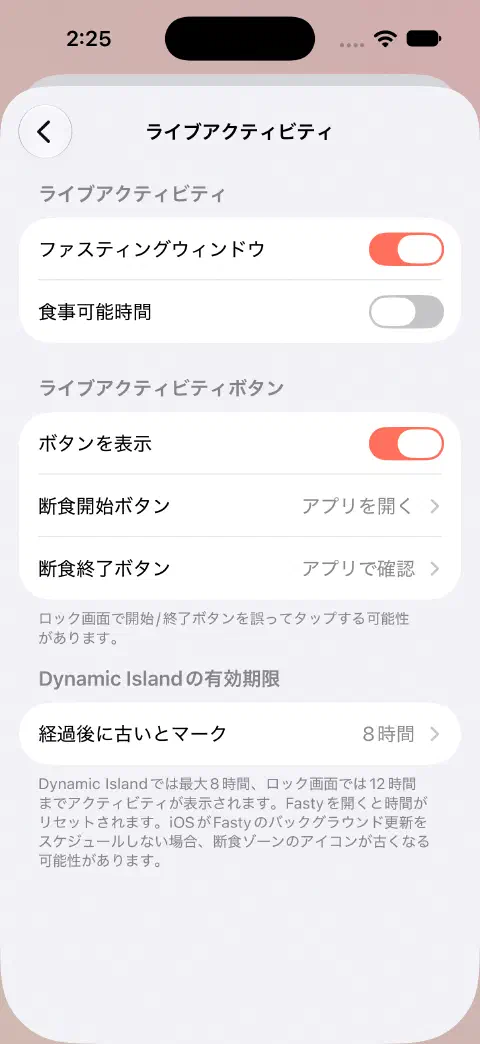
ボタンを表示はボタンの表示を制御する。開始・完了の動作の選択肢で、ボタンがアプリを開くか直接操作するかを指定する。設定の変更で有料アクションが使えるようになるわけではない。アプリを開くはアクセス権の確認後のボタンの動作を変更する。操作ボタンなしで表示だけを残すには、ボタンを表示を無効にし、Fasty内の通常の操作を使う。ボタンでPro画面が開く理由を参照。
ライブアクティビティが消えた場合
ライブアクティビティは最大8時間アクティブになり、ロック画面には最大12時間残る。システムの表示上限によって断食が終了することはない。Fastyを開き直して表示を更新しよう。Appleのライブアクティビティの制限を参照。
表示が空だったり見つからなかったりする場合は、システムの許可とアプリ内の該当する期間のスイッチを両方確認する。Fastyでその期間を一度無効にしてから有効にし、再確認する。食事のスイッチは食事中に適用され、断食中には適用されない。
ゾーン名が古い場合
ゾーン情報がアプリやバックグラウンドでの更新を待つ間も、タイマーは進むことがある。Fastyを開いて現在の状態と比較し、アクティビティを再確認する。表示の制限によって断食が終了・保存されることはない。
ホーム画面やロック画面に固定する表示は、ウィジェットを参照。
まだヘルプが必要? お問い合わせ.