
Fastyの記録を読み込むには?
互換性のある断食や体重のCSVを読み込み、プレビューを確認して記録を保存する。
iPhoneの通常の読み込み操作にProは必要ない。記録を読み込んでも、アプリの全設定は移行されない。
FastyのCSVを読み込む
- iPhoneの「ファイル」選択画面で開ける場所にファイルを保存する。
- 統計 → データ(左上のトレイアイコン)→ インポートを開く。
- アプリとデータを選択で、ファイルに合うFastyからの断食記録またはFastyからの体重記録を選ぶ。
- 下部のインポートをタップしてCSVを選ぶ。
- プレビューで日付、値、件数、警告を確認する。
- 上部の保存をタップして記録を追加する。データで結果を確認する。
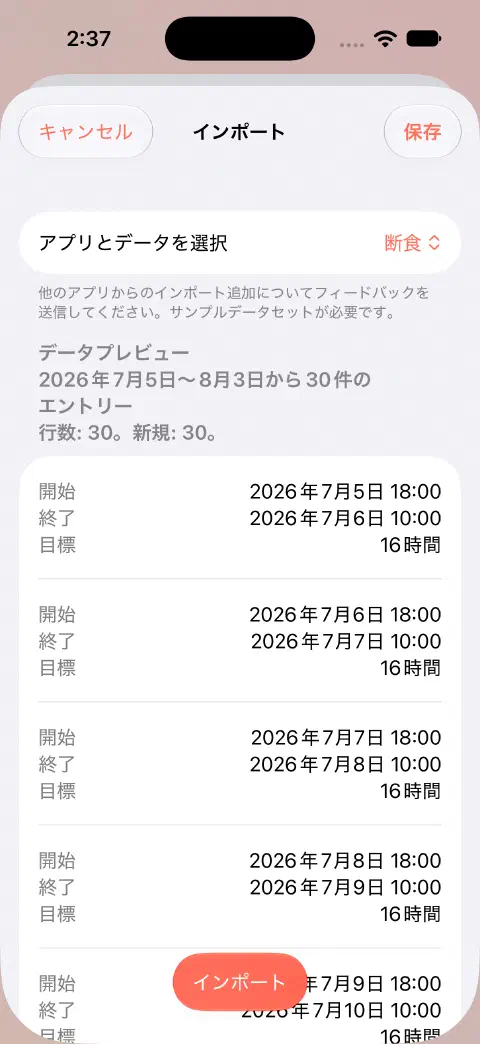
ファイルを選ぶとプレビューだけが読み込まれる。保存でそのデータを保存する。内容が正しくない場合はキャンセルを使おう。正規化した内容が一致する既存の断食は読み込み対象から除外されるため、新規記録数がファイルの行数より少ない場合がある。記録内容が異なる重複した断食まで自動で削除されるという意味ではない。
ファイルでエラーが出る・プレビューが空の場合
- ファイルに合うデータセット(断食のCSVまたは体重のCSV)を選ぶ。
- 元のファイルを残す。拡張子の名前を変えても、ファイル形式は変換されない。
- FastyのCSVでは、未編集のFastyの書き出しから始める。任意の表計算の列やほかのアプリのCSVに、自動で互換性があるわけではない。
- 断食の場合は、ファイルにすでにFastyに保存されている記録しか含まれていないか確認する。
- 検証の警告を読む。無効なデータを除外が表示される場合は、その項目を除外する操作であり、元のファイルを修正するものではない。
ヘルプが必要なら、元のアプリ、ファイル形式、選んだデータセット、エラーメッセージを添えて私に連絡してね。
まだヘルプが必要? お問い合わせ.