
過去の断食はどこで確認できる?
個別の記録を確認し、履歴を絞り込み、カレンダーの日付を選ぶ。
個別の断食を探す
統計を開き、最近の断食を使うか、左上のトレイボタンからデータ → 断食を開く。各断食には日付、長さ、記録した目標を達成したかが表示される。食事の項目は断食の間の休憩時間。
概要には合計、平均・最長時間、現在・最高の連続記録が表示される。記録中の断食が統計に反映される場合もある。完了した記録を確認する場合はデータを使おう。
履歴を絞り込む
統計 → データ(左上のトレイアイコン)→ 断食で、フィルター(左下の3本の横線)をタップする。

探したい内容に合う項目を選ぶ。
- 最短時間: 時間数を選び、その長さ以上の断食を表示する。例えば16時間では16時間以上の断食が表示される。
- 断食の重複: 同じ時間帯を一部含む記録を探す。重複した記録や誤った日付に気づくのに役立つ。重複する断食の修正を参照。
- 達成できていない目標: 保存した目標より前に終了した断食を表示する。現在の断食目標ではなく、各断食の目標と比較される。
- 日付範囲を選択: 開始日と終了日を選び、フィルターを適用をタップする。その日付の範囲内で開始し、終了した断食だけが表示される。どちらかの境界をまたぐ断食は含まれないため、必要なら範囲を広げよう。
有効にできるフィルターは一度に1つ。下部ツールバーのボタンをタップして解除すると全履歴が表示される。別の条件を選ぶにはフィルターを再度開く。項目が足りないように見える場合は、記録を追加する前にフィルターを解除しよう。
カレンダーを見る
- 統計で断食カレンダーをタップする。
- 日付をタップすると、その日の断食が月のグリッドの下に表示される。
- 一覧の断食をタップして開始・終了時刻を確認するか、記録を編集する。
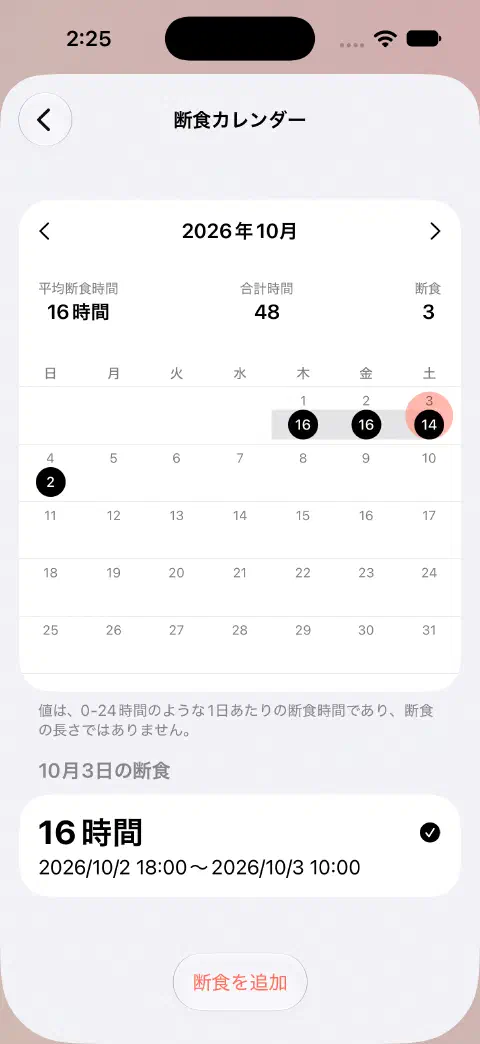
今月はProなしで使える。ほかの月にはProまたは対象となる従来のアクセス権が必要。古い断食の個別の記録にはデータから引き続きアクセスできる。
カレンダーの1日ごとの時間と断食全体の長さの違いは、合計の見方を参照。
まだヘルプが必要? お問い合わせ.