
リマインダーを設定するには? 届かないときは?
毎日のリマインダーや進捗通知を設定し、届かない通知や音のない通知を確認する。
毎日のリマインダーと進捗通知にFasty Proは必要ない。通知の許可が必要で、通知の表示方法や時刻はiOSが制御する。
毎日の開始リマインダーを追加する
- 統計 → 設定 → 通知と断食リマインダーを開く。
- 許可が必要な場合は通知を有効にを使う。iOSの案内に従うか、iPhoneの「設定」 → 通知でFastyを確認する。
- 断食リマインダーを開き、
+をタップする。 - 時刻を選び、保存をタップする。
- リマインダーが表示され、スイッチが有効になっていることを確認する。
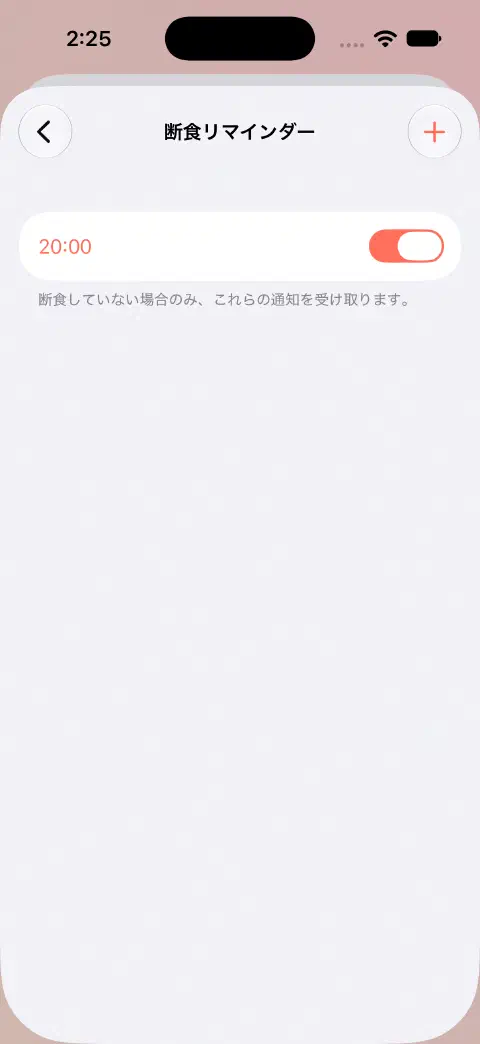
開始リマインダーが通知するのは断食していないときだけ。タイマーを自動で開始することはない。毎日繰り返され、この画面には曜日別のスケジュールはない。
即時配信を選ぶ
選んだ時刻にリマインダーを受け取るには、即時配信を使おう。 時刻指定要約では開始リマインダーが次の要約まで保留され、断食を始めたい時刻より遅くなる場合がある。
- iPhoneの「設定」 → 通知 → Fastyを開き、通知を許可を有効にする。
- 通知の配信で、表示される場合は即時配信を選ぶ。
- 時刻指定要約を使っている場合は、iPhoneの「設定」 → 通知 → 時刻指定要約を確認し、対象のアプリにFastyを含めないようにする。
システムの操作はAppleの通知設定ガイドを参照。
リマインダーを変更・削除する
リマインダーの時刻をタップして編集画面を開き、新しい時刻を選んで保存をタップする。一時停止するには、その行のスイッチを使う。削除するには、時刻の編集画面を開いてリマインダーを削除をタップする。
進捗通知を選ぶ
通知に戻り、目標達成、中間点、残り1時間など、必要な通知を有効にする。食事可能時間の通知は断食の通知とは別。追加時間は目標を過ぎても断食を続ける場合に適用される。
目標の通知を受け取っても、断食は保存・終了されない。Fastyで終了して保存する操作が必要。
通知が届かない・音が鳴らない場合
- 該当するリマインダーや進捗通知がFastyで有効になっているか確認する。
- 開始リマインダーの場合は、その時刻に断食中だったか確認する。
- iPhoneの「設定」でFastyの通知の許可、通知を表示する場所、音を期待する場合はサウンドを確認する。
- 上の手順で即時配信と時刻指定要約を再確認する。
- 集中モードでFastyの通知が遅れたり消音されたりしていないか確認する。
解決しない場合は、リマインダーの時刻、期待した動作、その時刻に断食中だったか、FastyとiOSのバージョンを添えて私に連絡してね。リマインダーを設定しても、あらゆるシステム状態でiOSが通知を表示する保証はない。
まだヘルプが必要? お問い合わせ.