
断食目標を変更するには?
時間や正確な終了時刻を選び、よく使う目標をプリセットとして保存する。
断食の前でも途中でもタイマーの目標を変更できる。目標を変更しても断食の開始時刻は変わらない。
時間を選ぶ
- iPhoneでFastyの断食タイマーを開く。
- 下部ツールバーの目標時間をタップして断食目標を変更を開く。
- 標準目標から目標を選ぶか、時間を選択をカスタム目標から選ぶ。
- 時間を選択を選んだ場合は、時間を選んで断食を変更をタップする。
タイマーに新しい目標が適用される。この手順は操作の説明であり、時間を推奨するものではない。
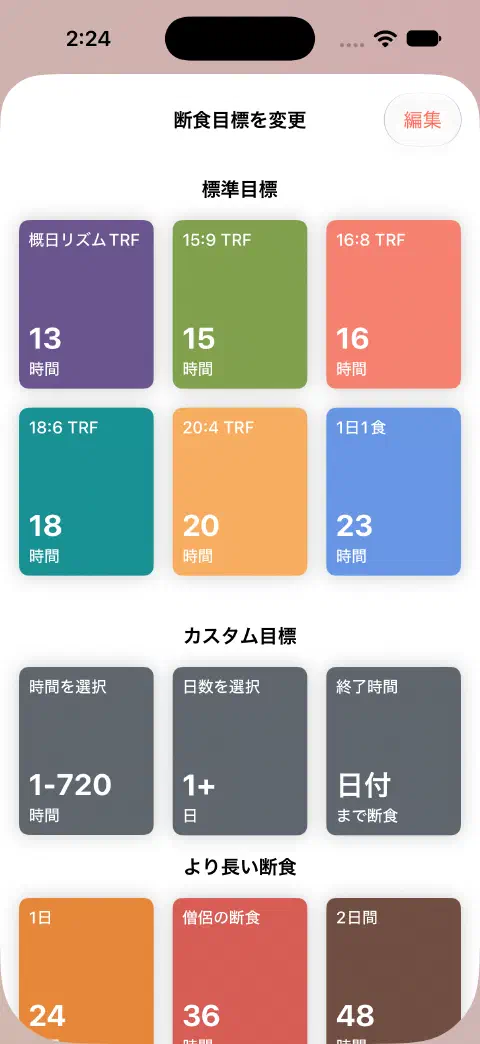
日数と時間で指定する場合は、日数を選択を選ぶ。選べる時間は記録用の選択肢であり、推奨ではない。
終了時刻を選ぶ
- タイマーの下部ツールバーから断食目標を変更を開く。
- カスタム目標で終了時間を選ぶ。
- 断食終了時刻を調整し、終了時間を保存をタップする。
断食中は、開始時刻から選んだ終了時刻までを目標時間として計算する。時間だけでなく分も指定できる。翌日に終了する場合は、日付も確認しよう。
目標のセクションが見つからない場合
編集を断食目標を変更でタップする。標準目標またはカスタム目標を有効にすると、上の選択肢が表示される。
目標に到達したとき
目標に到達しても断食は自動で終了・保存されない。終了して保存するまでタイマーは進み続ける。開始と完了を参照。
プリセットを保存する
断食目標を変更 → 編集 → 新しいプリセットを追加を開く。時間数を入力し、プリセットを保存をタップする。プリセットのセクションが非表示なら有効にし、再利用するときは目標選択画面で保存した時間を選ぶ。
プリセットの編集画面にある編集で項目を削除できる。保存した自分のプリセットを適用する場合の有料アクセス要件は、通常のカスタム時間を選ぶ場合とは別になっている。
目標変更とFasty Pro
このiPhoneの目標選択画面で標準目標、カスタム時間、終了時刻を選ぶ操作にFasty Proは必要ない。追加の有料ショートカットアクションには別のアクセス要件がある。保存した自分のプリセットを適用する操作もカスタム時間を入力する操作とは異なり、有料アクセスが必要な場合がある。このガイドでは、アプリ内の通常の時間・終了時刻の操作を説明する。
まだヘルプが必要? お問い合わせ.