
記録し忘れた断食を追加するには?
完了した断食を、元の開始・終了日時で直接入力する。
完了した断食はタイマーかデータから追加できる。どちらの方法もProは不要。
断食中でないときの簡単な方法
- メインタイマーの断食を開始をタップ。
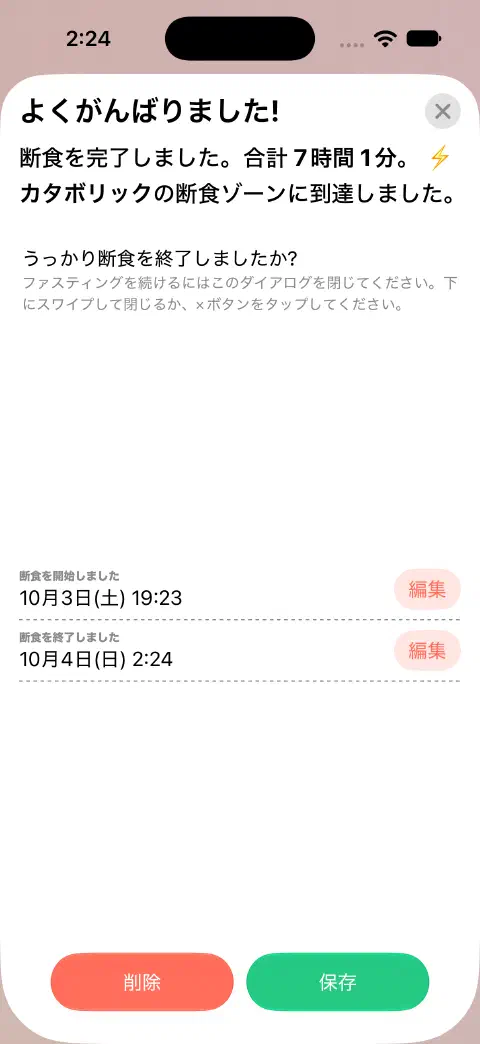
- 断食を終了をタップして完了画面を開く。
- 編集(断食を開始しましたと断食を終了しましたの横)を使い、記録し忘れた断食の元の日時を設定する。それぞれの時刻編集画面で保存する。
- 両方の日付を確認し、保存をタップして完了した記録を残す。
この方法は、断食のタイマーが動いていないときだけ使える。別の断食を記録中なら、データ画面から追加しよう。
データ画面から追加
- 断食タイマーから統計を開く。
- 左上のトレイボタンをタップしてデータを開く。体重が表示されている場合は断食を選ぶ。
- 左上の
+をタップ。 - 編集(断食を開始しましたの横)をタップし、元の日時を設定する。日付や時刻のピッカーが開いていたら、その外側をタップしてから、時刻編集画面の保存をタップ。
- 断食を終了しましたでも同じ操作をする。特に日付をまたぐ断食では、両方の日付を確認しよう。
- 断食画面の保存をタップ。タイムラインで新しい項目を見つけ、時間を確認する。
追加したい断食がまだ続いている場合は、完了した記録を追加する代わりに、動作中のタイマーの開始時刻を修正する。
保存が使えない場合
終了が開始より後で、両方の日付が正しいか確認。重複の警告は、別の記録が同じ時間の一部を含むという意味。重複のヘルプを参照。
記録がすでにあるなら、別のコピーを追加せずにその記録を編集しよう。
まだヘルプが必要? お問い合わせ.