
Come importo le registrazioni di Fasty?
Carica un CSV compatibile di digiuni o pesi, controlla l’anteprima e salva le registrazioni.
I normali comandi di importazione su iPhone non richiedono Pro. Importare registrazioni non trasferisce tutte le impostazioni dell’app.
Importare un CSV di Fasty
- Salva il file in una posizione raggiungibile dal selettore di File su iPhone.
- Apri Statistiche → Dati (icona a forma di vassoio, nell’angolo in alto a sinistra) → Importa.
- Sotto Seleziona app e dati, scegli Digiuni da Fasty o Pesi da Fasty in base al file.
- Tocca Importa in basso e seleziona il CSV.
- Controlla date, valori, conteggio ed eventuali avvisi nell’anteprima.
- Tocca Salva in alto per aggiungere le registrazioni. Verifica il risultato in Dati.
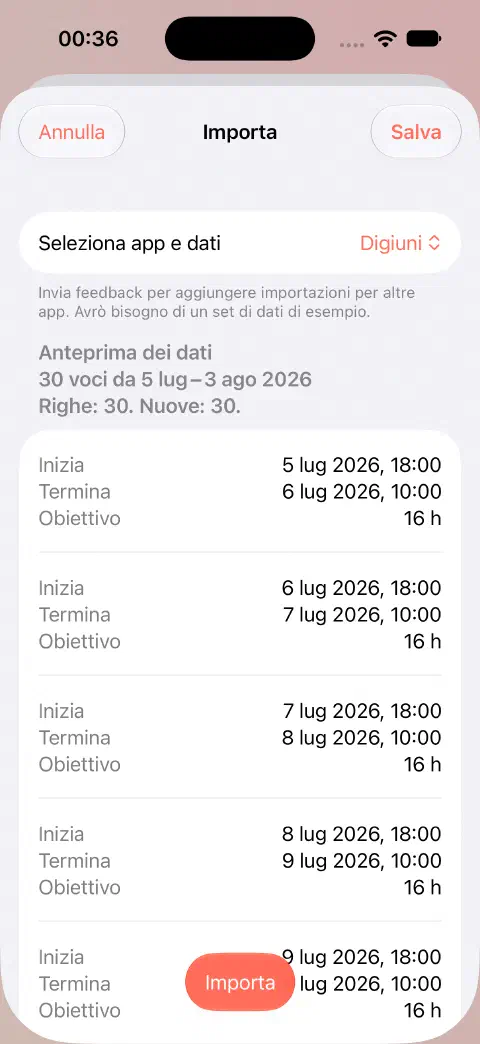
Selezionare un file carica solo l’anteprima. Salva la conferma. Usa Annulla se il contenuto è errato. I digiuni esistenti con contenuto normalizzato corrispondente vengono esclusi dall’importazione dei digiuni, quindi il numero di nuove registrazioni può essere inferiore al numero di righe del file. Non significa che i digiuni sovrapposti registrati in modo diverso verranno rimossi automaticamente.
Se un file non funziona o l’anteprima è vuota
- Abbina il set di dati selezionato al file: CSV di digiuni o CSV di pesi.
- Conserva il file originale. Rinominare l’estensione non converte il formato.
- Per un CSV di Fasty, parti da un’esportazione di Fasty non modificata. Colonne arbitrarie di un foglio di calcolo o il CSV di un’altra app non sono automaticamente compatibili.
- Per i digiuni, controlla se il file contiene solo registrazioni già salvate.
- Leggi gli avvisi di validazione. Escludi dati non validi, quando disponibile, omette quelle voci; non ripara il file originale.
Se hai bisogno di aiuto, contattami indicando l’app di origine, il tipo di file, il set di dati selezionato e il messaggio di errore.
Per la cronologia di un’altra app, usa la guida a Zero. Per creare un file compatibile, consulta esportazione.
Hai ancora bisogno di aiuto? Scrivimi.