
Hogyan importálhatok Fasty-bejegyzéseket?
Tölts be kompatibilis böjt- vagy testsúly-CSV-t, ellenőrizd az előnézetet, és mentsd a bejegyzéseket.
Az iPhone szokásos importvezérlői nem igényelnek Pro hozzáférést. A bejegyzések importálása nem viszi át az összes appbeállítást.
Fasty CSV importálása
- Mentsd a fájlt az iPhone Fájlok-választójából elérhető helyre.
- Nyisd meg: Statisztika → Adatok (tálcaikon a bal felső sarokban) → Importálás.
- Az Alkalmazás és adatok kiválasztása alatt válaszd a Böjtök a Fasty-ból vagy Testsúlyadatok a Fasty-ból lehetőséget a fájlodnak megfelelően.
- Lent koppints az Importálás gombra, és válaszd a CSV-t.
- Ellenőrizd az előnézet dátumait, értékeit, darabszámát és esetleges figyelmeztetéseit.
- Fent koppints a Mentés gombra a bejegyzések hozzáadásához. Ellenőrizd az eredményt az adatok között.
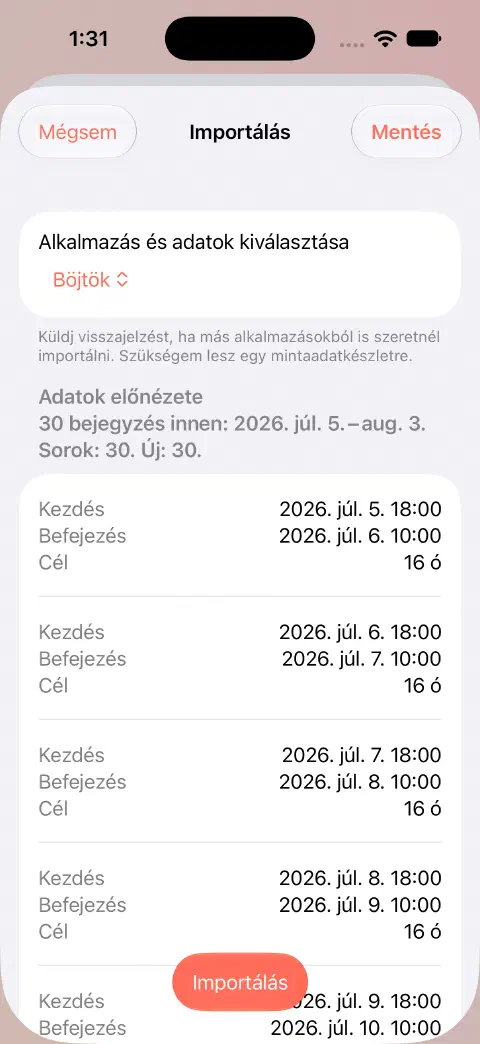
A fájl kiválasztása csak az előnézetet tölti be. A Mentés véglegesíti. Ha a tartalom hibás, használd a Mégsem gombot. Az egyező normalizált tartalmú meglévő böjtöket az app kiszűri a böjtimportból, ezért az új bejegyzések száma kisebb lehet a fájl sorainak számánál. Ez nem jelenti azt, hogy az eltérően rögzített, átfedő böjtök automatikusan törlődnek.
Ha a fájl nem működik vagy az előnézet üres
- A választott adathalmaz feleljen meg a fájlnak: böjt-CSV vagy testsúly-CSV.
- Tartsd meg az eredeti fájlt. A fájlkiterjesztés átnevezése nem alakítja át a formátumot.
- Fasty CSV esetében módosítatlan Fasty-exportból indulj ki. Tetszőleges táblázatoszlopok vagy más app CSV-je nem automatikusan kompatibilisek.
- Böjtöknél ellenőrizd, hogy a fájl csak már mentett bejegyzéseket tartalmaz-e.
- Olvasd el az érvényesítési figyelmeztetéseket. Az Érvénytelen adatok kizárása, ha megjelenik, kihagyja ezeket a bejegyzéseket; nem javítja az eredeti fájlt.
Ha segítségre van szükséged, írj nekem a forrásapp, a fájltípus, a választott adathalmaz és a hibaüzenet megadásával.
Másik app előzményéhez használd a külön Zero-útmutatót. Kompatibilis fájl létrehozásához lásd az exportálást.
Még segítségre van szükséged? Írj nekem.