
Fasty के रिकॉर्ड कैसे इंपोर्ट करूँ?
संगत फ़ास्ट या वज़न का CSV लोड करना, प्रीव्यू जाँचना और रिकॉर्ड सहेजना।
iPhone के सामान्य इंपोर्ट कंट्रोल के लिए Pro ज़रूरी नहीं है। रिकॉर्ड इंपोर्ट करने से ऐप की सारी सेटिंग नहीं आतीं।
Fasty CSV इंपोर्ट करना
- फ़ाइल ऐसी जगह रखो जो iPhone के फ़ाइल चयनकर्ता से खोली जा सके।
- “आँकड़े” → “डेटा” (ऊपर बाएँ कोने में ट्रे का आइकन) → “इंपोर्ट करें” खोलो।
- फ़ाइल के अनुसार “ऐप और डेटा चुनें” में “Fasty से फ़ास्टिंग सेशन” या “Fasty से वज़न” चुनो।
- नीचे “इंपोर्ट करें” पर टैप करो और CSV चुनो।
- प्रीव्यू की तारीख़ें, मान, संख्या और चेतावनियाँ जाँचो।
- रिकॉर्ड जोड़ने के लिए ऊपर “सहेजें” पर टैप करो। डेटा में परिणाम जाँचो।
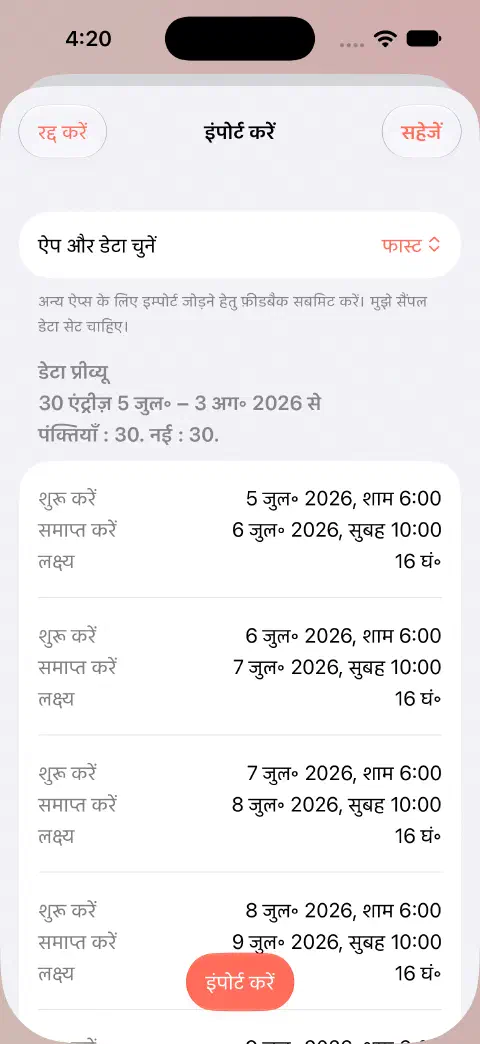
फ़ाइल चुनने से केवल प्रीव्यू लोड होता है। “सहेजें” सामग्री सहेजता है। ग़लत हो तो “रद्द करें” इस्तेमाल करो। नॉर्मलाइज़ करने के बाद समान सामग्री के मौजूदा फ़ास्ट इंपोर्ट से बाहर रखे जाते हैं, इसलिए नए रिकॉर्ड की संख्या फ़ाइल की पंक्तियों से कम हो सकती है। इसका मतलब नहीं कि अलग तरह दर्ज ओवरलैपिंग फ़ास्ट अपने-आप हटते हैं।
फ़ाइल न चले या प्रीव्यू खाली हो तो
- चुना डेटा सेट फ़ाइल से मिलाओ : फ़ास्ट का CSV या वज़न का CSV।
- असली फ़ाइल रखो। एक्सटेंशन बदलने से फ़ॉर्मैट नहीं बदलता।
- Fasty CSV के लिए Fasty के बिना बदलाव के एक्सपोर्ट से शुरू करो। मनमाने स्प्रेडशीट कॉलम या दूसरे ऐप का CSV अपने-आप संगत नहीं हैं।
- फ़ास्ट के लिए जाँचो कि फ़ाइल में केवल पहले सहेजे रिकॉर्ड तो नहीं हैं।
- वैलिडेशन की चेतावनियाँ पढ़ो। उपलब्ध होने पर “अमान्य डेटा हटाएँ” वे एंट्री बाहर रखता है; असली फ़ाइल ठीक नहीं करता।
मदद चाहिए तो सोर्स ऐप, फ़ाइल की किस्म, चुना डेटा सेट और त्रुटि के संदेश के साथ मुझे ईमेल करो।
दूसरे ऐप के इतिहास के लिए अलग Zero की गाइड इस्तेमाल करो। संगत फ़ाइल बनाने के लिए एक्सपोर्ट देखो।
अभी भी मदद चाहिए? मुझसे संपर्क करें.