
איך משתמשים בפעילויות בזמן אמת וב‑Dynamic Island?
הפעלת תצוגות צום ואכילה, בחירת התנהגות הכפתורים והבנת היעלמות או מידע מיושן.
פעילות בזמן אמת עוקבת אחר חלון הצום או האכילה הנוכחי במסך הנעילה וב‑Dynamic Island במכשירי iPhone תואמים. ההצגה לא דורשת Pro. לפעולות אינטראקטיביות ישירות יש דרישות Pro או זכאות היסטורית נפרדות.
הפעלת פעילות בזמן אמת
- ב‑Fasty, לפתוח את ״סטטיסטיקה״ ← ״הגדרות״ ← ״פעילות בזמן אמת״.
- להפעיל את ״חלון צום״. להפעיל בנפרד את ״חלון אכילה״ אם רצית תצוגה כזאת לאחר שמירת צום.
- לפתוח את ההגדרות של Fasty ביישום ההגדרות של ה‑iPhone ולבדוק ש‑״פעילויות בזמן אמת״ מותרות. בגרסאות iOS חדשות יותר, הגדרות היישומים נמצאות תחת ״יישומים״ ← Fasty.
- לחזור ל‑Fasty ולבדוק את מסך הנעילה כשהחלון שנבחר פעיל.
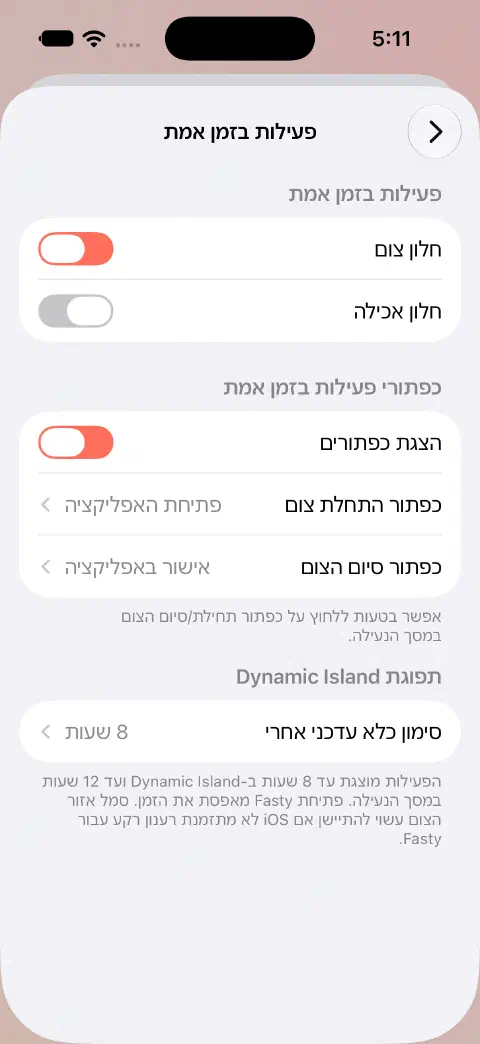
״הצגת כפתורים״ קובע אם הכפתורים מוצגים. אפשרויות ההתנהגות של ההתחלה והסיום קובעות אם כפתור פותח את היישום או מבצע פעולה ישירה. שינוי ההגדרות האלה לא פותח גישה לפעולה בתשלום. ״פתיחת האפליקציה״ משנה את התנהגות הכפתור לאחר בדיקת הגישה. כדי להשאיר את התצוגה בלי כפתורי פעולות, אפשר לכבות את ״הצגת כפתורים״ ולהשתמש בפקדים הרגילים בתוך Fasty. פרטים בסיבה לכך שכפתור פותח את מסך Pro.
אם הפעילות בזמן אמת נעלמת
פעילות בזמן אמת יכולה להיות פעילה עד 8 שעות ולהישאר במסך הנעילה עד 12 שעות. מגבלת התצוגה הזאת של המערכת לא מסיימת את הצום. אפשר לפתוח שוב את Fasty כדי לחדש את התצוגה. פרטים במגבלות הפעילות בזמן אמת של Apple.
לתצוגה ריקה או חסרה, כדאי לבדוק גם את הרשאת המערכת וגם את מתג החלון המתאים בתוך היישום. אפשר לכבות ולהפעיל שוב את אותו החלון ב‑Fasty ולבדוק שוב. מתג האכילה חל בזמן אכילה ולא בזמן צום.
אם תווית האזור נראית מיושנת
הטיימר יכול להתקדם בזמן שמידע האזור ממתין לעדכון מהיישום או ברקע. אפשר לפתוח את Fasty ולהשוות את המצב הנוכחי, ואז לבדוק שוב את הפעילות. מגבלות התצוגה לא מסיימות או שומרות את הצום.
למיקום קבוע במסך הבית או הנעילה, אפשר לקרוא על וידג׳טים.
עדיין צריך עזרה? יצירת קשר.