
Live Activities અને Dynamic Island કેવી રીતે વાપરું?
ઉપવાસ/ખાવાના ડિસપ્લે ચાલુ કરવા, બટનનું વર્તન પસંદ કરવું અને ગાયબ અથવા જૂની માહિતી સમજવી.
Live Activity લૉક સ્ક્રીન પર અને સુસંગત iPhoneના Dynamic Islandમાં વર્તમાન ઉપવાસ અથવા ખાવાનો સમયગાળો દર્શાવે છે. તેને જોવા Pro જરૂરી નથી. સીધી ઇંટરઍક્ટિવ ઍક્શનની અલગ Pro અથવા ઐતિહાસિક ઍક્સેસની શરતો છે.
Live Activity ચાલુ કરવા માટે
- Fastyમાં “આંકડા” → “સેટિંગ્સ” → “લાઇવ એક્ટિવિટી” ખોલ.
- “ઉપવાસનો સમયગાળો” ચાલુ કર. ઉપવાસ સાચવ્યા પછી એ ડિસપ્લે જોઈતો હોય તો “ખાવાનો સમયગાળો” અલગથી ચાલુ કર.
- iPhoneની સેટિંગ્સ ઍપમાં Fastyનાં સેટિંગ્સ ખોલીને “લાઇવ ઍક્ટિવિટી”ને મંજૂરી છે તે તપાસ. નવા iOS વર્ઝનમાં ઍપનાં સેટિંગ્સ “ઍપ્સ” → Fastyમાં છે.
- Fastyમાં પાછા આવી પસંદ કરેલો સમયગાળો ચાલુ હોય ત્યારે લૉક સ્ક્રીન તપાસ.
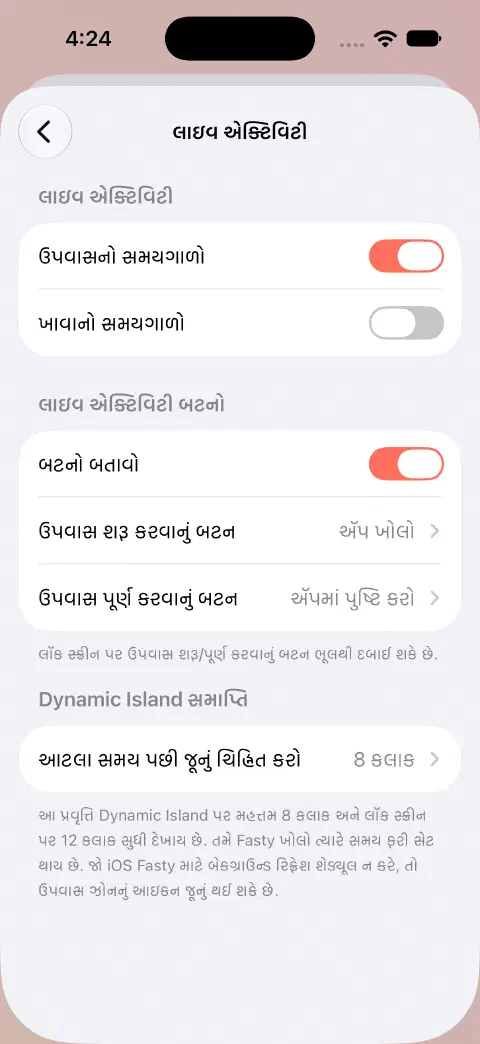
“બટનો બતાવો” બટન દેખાવાનું નિયંત્રિત કરે છે. શરૂઆત અને સમાપ્તિના વર્તનના વિકલ્પથી બટન ઍપ ખોલે કે સીધી ઍક્શન લે તે નિયંત્રિત થાય છે. આ સેટિંગ્સ બદલવાથી પેઇડ ઍક્શન અનલૉક થતી નથી. “ઍપ ખોલો” ઍક્સેસ તપાસ્યા પછી બટનનું વર્તન બદલે છે. ઍક્શનના બટન વિના ડિસપ્લે રાખવા “બટનો બતાવો” બંધ કર અને Fastyમાંના સામાન્ય કન્ટ્રોલ વાપર. બટન Proની સ્ક્રીન કેમ ખોલે છે જો.
Live Activity ગાયબ થાય તો
Live Activity વધુમાં વધુ 8 કલાક સક્રિય રહી શકે છે અને લૉક સ્ક્રીન પર વધુમાં વધુ 12 કલાક રહી શકે છે. સિસ્ટમની આ ડિસપ્લે મર્યાદા ઉપવાસ પૂરો કરતી નથી. ડિસપ્લે નવેસરથી ચાલુ કરવા Fasty ફરી ખોલ. Appleની Live Activity મર્યાદા જો.
ખાલી અથવા ખૂટતા ડિસપ્લે માટે સિસ્ટમની પરવાનગી અને ઍપમાંના યોગ્ય સમયગાળાનો સ્વિચ બંને તપાસ. Fastyમાં એ સમયગાળો બંધ કરીને ફરી ચાલુ કર, પછી ફરી તપાસ. ખાવાનો સ્વિચ ખાવા દરમિયાન લાગુ પડે છે, ઉપવાસ દરમિયાન નહીં.
ઝોનનું નામ જૂનું લાગે તો
ઝોનની માહિતી ઍપ/બૅકગ્રાઉન્ડ અપડેટની રાહ જોતી હોય ત્યારે ટાઇમર આગળ વધી શકે છે. Fasty ખોલીને વર્તમાન સ્થિતિ સરખાવ, પછી Activity ફરી તપાસ. તેની ડિસપ્લે મર્યાદાથી ઉપવાસ પૂરો થતો કે સાચવાતો નથી.
હોમ/લૉક સ્ક્રીન પર કાયમી મૂકવા વિજેટ જો.
હજુ મદદ જોઈએ છે? મારો સંપર્ક કરો.