
અગાઉના ઉપવાસ ક્યાંથી શોધું?
અલગ રેકોર્ડ જોવા, ઇતિહાસ ફિલ્ટર કરવો અથવા કૅલેન્ડરમાં દિવસ પસંદ કરવો.
અલગ ઉપવાસ શોધવા માટે
“આંકડા” ખોલ, પછી “તાજેતરના ઉપવાસો” અથવા ઉપર ડાબે ટ્રે બટનથી “ડેટા” → “ઉપવાસ” ખોલ. દરેક ઉપવાસની એન્ટ્રીમાં તારીખો, અવધિ અને નોંધેલું લક્ષ્ય પૂરું થયું કે નહીં દેખાય છે. ખાવાની એન્ટ્રી ઉપવાસ વચ્ચેના વિરામ છે.
સારાંશમાં કુલ, સરેરાશ અને સૌથી લાંબી અવધિ સાથે વર્તમાન અને શ્રેષ્ઠ સ્ટ્રીક દેખાય છે. ટ્રૅકિંગ દરમિયાન ચાલુ ઉપવાસ આંકડામાં ફાળો આપી શકે છે; પૂર્ણ રેકોર્ડ તપાસવા ડેટા વાપર.
ઇતિહાસ ફિલ્ટર કરવા માટે
“આંકડા” → “ડેટા” (ઉપર ડાબા ખૂણે ટ્રે આઇકન) → “ઉપવાસ”માં “ફિલ્ટર” પર ટૅપ કર (નીચે ડાબે ત્રણ આડી રેખા).

જે શોધે છે તેને અનુરૂપ વિકલ્પ પસંદ કર :
- “ન્યૂનતમ અવધિ” : ઓછામાં ઓછું એટલો સમય ચાલેલા ઉપવાસ બતાવવા કલાકમાં અવધિ પસંદ કર. જેમ કે 16hથી 16 કલાક કે વધુ ચાલેલા ઉપવાસ દેખાય છે.
- “ઓવરલૅપ થતા ઉપવાસ” : એ જ સમયનો અમુક ભાગ આવરી લેતા રેકોર્ડ શોધ. નકલ અથવા ખોટી તારીખ શોધવામાં મદદ થાય છે; ઓવરલૅપ થતા ઉપવાસ સુધારવા વિશે જો.
- “અધૂરાં લક્ષ્યો” : સાચવેલા લક્ષ્ય પહેલાં પૂરા થયેલા ઉપવાસ બતાવ. દરેક ઉપવાસની સરખામણી તેના પોતાના લક્ષ્ય સાથે થાય છે, વર્તમાન ઉપવાસના લક્ષ્ય સાથે નહીં.
- “તારીખનો સમયગાળો પસંદ કરો” : શરૂઆત અને સમાપ્તિની તારીખ પસંદ કરીને “ફિલ્ટર લાગુ કરો” પર ટૅપ કર. એ તારીખો વચ્ચે શરૂ અને પૂરા થયેલા ઉપવાસ જ દેખાય છે. કોઈ પણ સીમા પાર કરતો ઉપવાસ બાકાત રહે છે, એટલે જરૂર હોય તો સમયગાળો વધાર.
એક સમયે એક ફિલ્ટર ચાલુ હોય છે. આખો ઇતિહાસ જોવા નીચેના ટૂલબારમાં તેના બટન પર ટૅપ કરીને દૂર કર, પછી બીજો વિકલ્પ પસંદ કરવા “ફિલ્ટર” ફરી ખોલ. એન્ટ્રી ખૂટતી લાગે તો બીજો રેકોર્ડ ઉમેરતાં પહેલાં ફિલ્ટર દૂર કર.
કૅલેન્ડર વાંચવા માટે
- “આંકડા”માં “ઉપવાસ કૅલેન્ડર” પર ટૅપ કર.
- મહિનાના ગ્રિડની નીચે તેના ઉપવાસ જોવા દિવસ પર ટૅપ કર.
- શરૂઆત/સમાપ્તિના સમય તપાસવા અથવા રેકોર્ડ સુધારવા યાદીના ઉપવાસ પર ટૅપ કર.
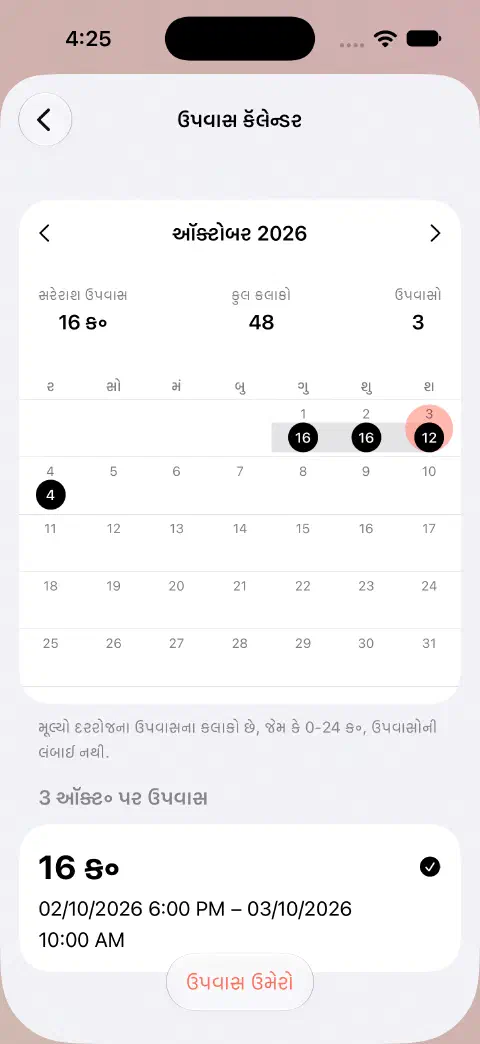
વર્તમાન મહિનો Pro વિના ઉપલબ્ધ છે. બીજા મહિના માટે Pro અથવા પાત્ર અગાઉનો ઍક્સેસ જરૂરી છે. ડેટામાં જૂના અલગ રેકોર્ડ હજુ ઉપલબ્ધ છે.
કૅલેન્ડરના રોજના કલાક અને આખા ઉપવાસની અવધિ માટે કુલ સમજવા વિશે જો.
હજુ મદદ જોઈએ છે? મારો સંપર્ક કરો.