
Comment ajouter un jeûne manquant ?
Ajoute un jeûne terminé avec ses dates et heures de début et de fin réelles.
Tu peux ajouter un jeûne terminé depuis le minuteur ou l’écran des données. Aucun de ces parcours ne nécessite Pro.
Parcours rapide quand tu ne jeûnes pas
- Touche Démarrer sur le minuteur principal.
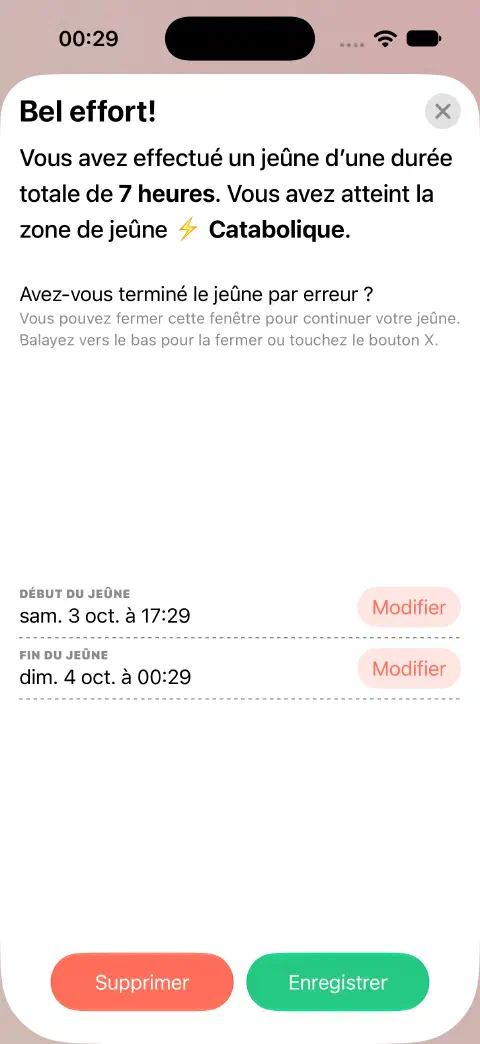
- Touche Terminer pour ouvrir l’écran de fin.
- Utilise Modifier à côté de Début du jeûne et de Fin du jeûne pour saisir les dates et heures d’origine. Enregistre chaque heure dans son éditeur.
- Vérifie les deux dates, puis touche Enregistrer pour conserver l’entrée.
Ce parcours fonctionne seulement si aucun jeûne n’est en cours. Si tu en suis déjà un autre, ajoute l’entrée manquante depuis l’écran des données.
Ajouter depuis l’écran des données
- Ouvre Statistiques depuis le minuteur.
- Touche l’icône de bac en haut à gauche pour ouvrir Données. Choisis Jeûne si l’écran affiche les poids.
- Touche + en haut à gauche.
- Touche Modifier à côté de Début du jeûne et choisis la date et l’heure d’origine. Touche à l’extérieur du sélecteur ouvert, puis Enregistrer dans l’éditeur.
- Fais de même pour Fin du jeûne. Vérifie les deux dates, surtout si le jeûne traverse minuit.
- Touche Enregistrer sur l’écran du jeûne. Retrouve l’entrée dans l’historique et vérifie sa durée.
Si le jeûne continue, corrige le début du minuteur en cours au lieu d’ajouter une entrée terminée.
Si l’enregistrement est indisponible
Vérifie que la fin est après le début et que les deux dates sont correctes. Un avertissement de chevauchement signifie qu’une autre entrée couvre une partie du même intervalle. Consulte l’aide sur les chevauchements.
Si l’entrée existe déjà, modifie-la au lieu d’ajouter une copie.
Encore besoin d’aide ? Écris-moi.