
Miten lisään puuttuvan paaston?
Syötä päättynyt paasto suoraan alkuperäisillä aloitus- ja lopetuspäivämäärillä.
Voit lisätä päättyneen paaston ajastimesta tai Data-näkymästä. Kumpikaan tapa ei vaadi Prota.
Nopea tapa, kun et paastoa
- Napauta pääajastimen Aloita paasto-painiketta.
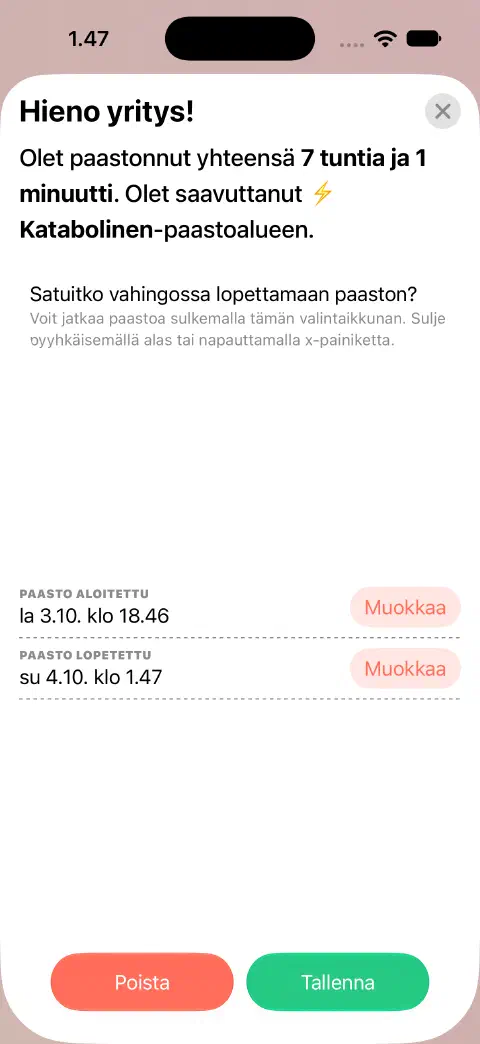
- Avaa lopetusnäkymä napauttamalla Lopeta paasto.
- Aseta puuttuvan paaston alkuperäiset päivämäärät ja ajat Muokkaa-painikkeella kenttien Paasto aloitettu ja Paasto lopetettu vieressä. Tallenna kummassakin aikaeditorissa.
- Tarkista molemmat päivämäärät ja säilytä päättynyt merkintä napauttamalla Tallenna.
Tämä tapa toimii vain, kun paasto ei ole käynnissä. Jos seuraat jo toista paastoa, lisää puuttuva merkintä Data-näkymästä.
Lisää Data-näkymästä
- Avaa Tilastot paastoajastimesta.
- Avaa Data napauttamalla tarjotinpainiketta vasemmassa yläkulmassa. Valitse Paasto, jos näkymässä näkyy painomerkintöjä.
- Napauta + vasemmassa yläkulmassa.
- Napauta Muokkaa kentän Paasto aloitettu vieressä ja aseta alkuperäinen päivämäärä ja aika. Napauta avoimen päivämäärä- tai aikavalitsimen ulkopuolelle ja sitten aikaeditorin Tallenna-painiketta.
- Tee sama kentälle Paasto lopetettu. Tarkista molemmat päivämäärät, etenkin jos paasto jatkuu yli keskiyön.
- Napauta paastonäkymän Tallenna-painiketta. Etsi uusi merkintä aikajanalta ja tarkista sen kesto.
Jos kirjattava paasto on yhä käynnissä, korjaa aktiivisen ajastimen aloitusaika päättyneen merkinnän lisäämisen sijaan.
Jos Tallenna ei ole käytettävissä
Tarkista, että lopetus on aloituksen jälkeen ja molemmat päivämäärät ovat oikein. Päällekkäisyysvaroitus tarkoittaa, että toinen merkintä kattaa osan samasta ajasta. Katso päällekkäisyyksien ohje.
Jos merkintä on jo olemassa, muokkaa sitä uuden kopion lisäämisen sijaan.
Tarvitsetko vielä apua? Ota yhteyttä.