
Wie importiere ich Fasty-Einträge?
Eine kompatible Fasten- oder Gewichts-CSV laden, die Vorschau prüfen und Einträge speichern.
Für den normalen Import auf dem iPhone brauchst du kein Pro. Beim Import von Einträgen werden nicht alle App-Einstellungen übertragen.
Eine Fasty-CSV importieren
- Speichere die Datei an einem Ort, den du über die Dateiauswahl auf deinem iPhone erreichen kannst.
- Öffne Statistiken → Daten (Ablagesymbol oben links) → Importieren.
- Wähle unter App und Daten auswählen passend zur Datei Fastenzeiten von Fasty oder Gewichtsdaten von Fasty.
- Tippe unten auf Importieren und wähle die CSV-Datei.
- Prüfe in der Vorschau Datum, Werte, Anzahl und mögliche Warnungen.
- Tippe oben auf Sichern, um die Einträge hinzuzufügen. Prüfe das Ergebnis im Daten-Bildschirm.
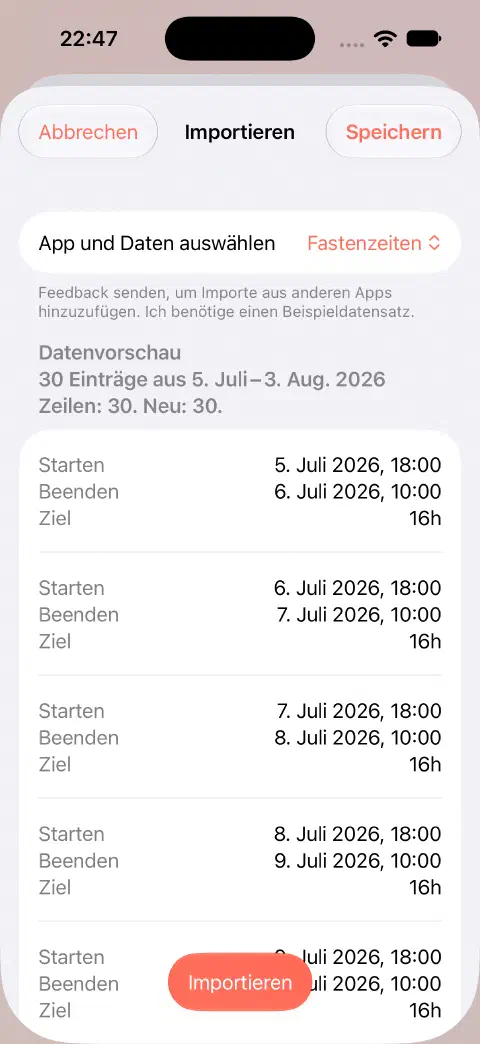
Die Dateiauswahl lädt nur die Vorschau. Erst Sichern fügt die Einträge hinzu. Nutze Abbrechen, wenn der Inhalt nicht stimmt. Bereits vorhandene Fastenzeiten mit übereinstimmendem normalisiertem Inhalt werden beim Import herausgefiltert. Deshalb kann die Zahl neuer Einträge kleiner als die Zeilenzahl der Datei sein. Anders erfasste, überlappende Fastenzeiten werden dadurch nicht automatisch entfernt.
Wenn eine Datei fehlschlägt oder die Vorschau leer ist
- Wähle den passenden Datensatz zur Datei: Fasten-CSV oder Gewichts-CSV.
- Behalte die Originaldatei. Eine andere Dateiendung wandelt das Format nicht um.
- Nutze für eine Fasty-CSV einen unveränderten Fasty-Export als Ausgangspunkt. Beliebige Tabellenspalten oder CSV-Dateien anderer Apps sind nicht automatisch kompatibel.
- Prüfe bei Fastenzeiten, ob die Datei nur bereits gespeicherte Einträge enthält.
- Lies die Validierungswarnungen. Die Option Ungültige Daten ausschließen lässt diese Einträge aus, wenn sie angeboten wird. Sie repariert die Originaldatei nicht.
Wenn du Hilfe brauchst, kontaktiere mich bitte mit der Quell-App, dem Dateityp, dem gewählten Datensatz und der Fehlermeldung.
Für den Verlauf aus einer anderen App nutze die separate Zero-Anleitung. Wie du eine kompatible Datei erstellst, erklärt Exportieren.
Brauchst du noch Hilfe? Schreib mir.