
Wo finde ich meine früheren Fastenzeiten?
Sieh dir einzelne Einträge an, filtere den Verlauf oder wähle einen Tag im Kalender.
Einzelne Fastenzeiten finden
Öffne Statistiken und dann Letzte Fastenzeiten oder tippe auf das Ablage-Symbol oben links, um Daten → Fasten zu öffnen. Jeder Fasteneintrag zeigt Datum, Dauer und ob sein gespeichertes Ziel erreicht wurde. Die Essenseinträge sind die Pausen zwischen Fastenzeiten.
Die Übersicht zeigt Gesamtwerte, durchschnittliche und längste Dauer sowie aktuelle und beste Serie. Eine laufende Fastenzeit kann bereits in Statistiken einfließen. Wenn du abgeschlossene Einträge prüfen möchtest, öffne den Datenbildschirm.
Verlauf filtern
Öffne Statistiken → Daten (Ablage-Symbol oben links) → Fasten und tippe auf Filter (drei waagerechte Linien unten links).
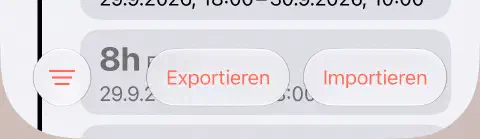
Wähle die Option, die zu deiner Suche passt:
- Mindestdauer: Wähle eine Dauer in Stunden. Angezeigt werden Fastenzeiten, die mindestens so lange dauerten. 16h zeigt zum Beispiel Fastenzeiten von 16 Stunden oder mehr.
- Überlappende Fastenzeiten: Finde Einträge, deren Zeiträume sich überschneiden. Das hilft bei doppelten Einträgen oder falschen Datumsangaben. Siehe Überschneidungen korrigieren.
- Ziel nicht erreicht: Zeige Fastenzeiten, die vor ihrem gespeicherten Ziel endeten. Jeder Eintrag wird mit seinem eigenen Ziel verglichen, nicht mit deinem aktuellen Fastenziel.
- Datumsbereich auswählen: Wähle ein Start- und Enddatum und tippe auf Filter anwenden. Nur Fastenzeiten, die innerhalb dieser Daten begannen und endeten, erscheinen. Überquert ein Eintrag eine der Grenzen, wird er ausgeblendet. Erweitere bei Bedarf den Zeitraum.
Es kann jeweils nur ein Filter aktiv sein. Tippe auf seine Taste in der unteren Symbolleiste, um ihn zu entfernen und den ganzen Verlauf zu sehen. Öffne danach Filter erneut, um eine andere Option zu wählen. Wenn ein Eintrag fehlt, entferne den Filter, bevor du einen weiteren hinzufügst.
Kalender lesen
- Öffne Statistiken und tippe auf Fasten-Kalender.
- Tippe auf einen Tag. Seine Fastenzeiten erscheinen unter dem Monatsraster.
- Tippe auf einen Eintrag, um Start und Ende zu prüfen oder zu korrigieren.
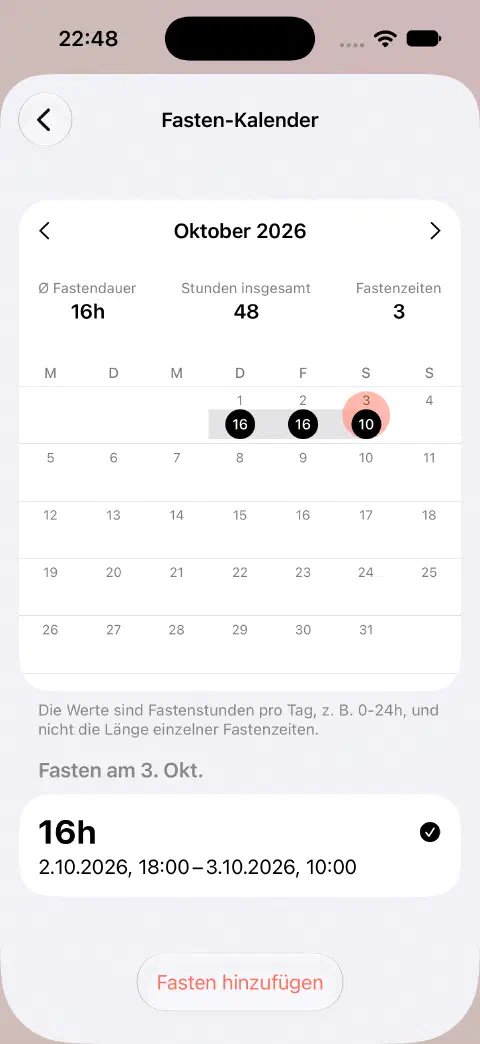
Der aktuelle Monat ist ohne Pro verfügbar. Für andere Monate brauchst du Pro oder einen entsprechenden früheren Zugriff. Ältere einzelne Einträge bleiben im Datenbildschirm zugänglich.
Den Unterschied zwischen täglichen Kalenderstunden und der gesamten Dauer eines Eintrags erklärt der Artikel zu Gesamtwerten.
Brauchst du noch Hilfe? Schreib mir.