
Hvordan importerer jeg Fasty-registreringer?
Indlæs en kompatibel CSV med fasteperioder eller vægtmålinger, gennemgå forhåndsvisningen, og gem registreringerne.
De almindelige importknapper på iPhone kræver ikke Pro. Import af registreringer overfører ikke alle appindstillinger.
Importer en Fasty-CSV
- Gem arkivet et sted, du kan tilgå fra Arkiver-vælgeren på iPhone.
- Åbn Statistik → Data (bakkesymbol øverst til venstre) → Importer.
- Under Vælg app og data skal du vælge Fasteperioder fra Fasty eller Vægtmålinger fra Fasty, så det passer til arkivet.
- Tryk på Importer nederst, og vælg CSV-arkivet.
- Gennemgå forhåndsvisningens datoer, værdier, antal og eventuelle advarsler.
- Tryk på Gem øverst for at tilføje registreringerne. Kontroller resultatet i Data.
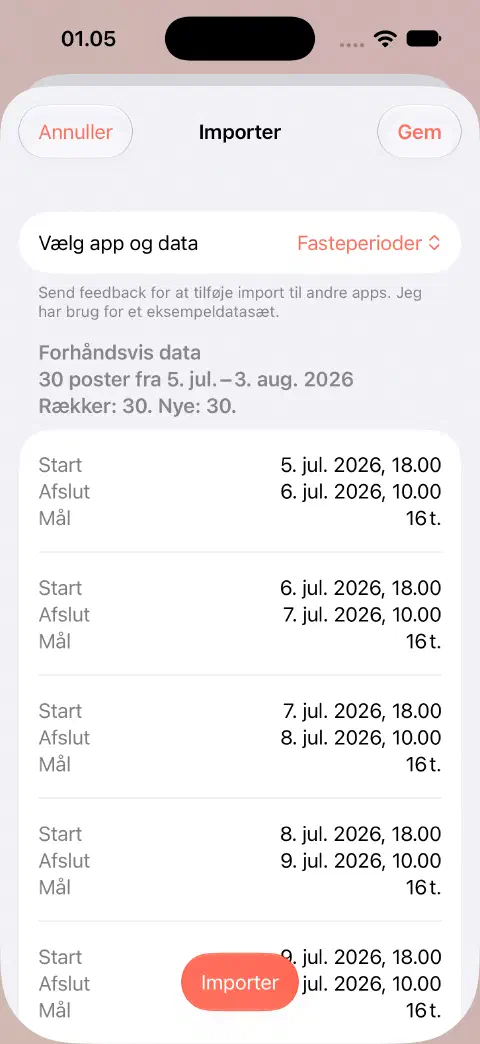
Valg af et arkiv indlæser kun forhåndsvisningen. Gem gemmer registreringerne. Brug Annuller, hvis indholdet er forkert. Eksisterende fasteperioder med matchende normaliseret indhold filtreres fra fasteimporter, så antallet af nye registreringer kan være lavere end antallet af rækker i arkivet. Det betyder ikke, at overlappende fasteperioder, der er registreret anderledes, fjernes automatisk.
Hvis et arkiv ikke virker, eller forhåndsvisningen er tom
- Match det valgte datasæt med arkivet: faste-CSV eller vægt-CSV.
- Behold det oprindelige arkiv. Omdøbning af en arkivendelse konverterer ikke formatet.
- Brug en uredigeret Fasty-eksport som udgangspunkt for Fasty-CSV. Vilkårlige regnearkskolonner eller en anden apps CSV er ikke automatisk kompatible.
- Kontroller, om arkivet kun indeholder allerede gemte registreringer, hvis det er fasteperioder.
- Læs valideringsadvarsler. Udeluk ugyldige data udelader de registreringer, når valget tilbydes; det reparerer ikke det oprindelige arkiv.
Kontakt mig med kildeappen, arkivtypen, det valgte datasæt og fejlbeskeden, hvis du har brug for hjælp.
Brug den separate Zero-vejledning til historik fra en anden app. Se eksport for at oprette et kompatibelt arkiv.
Har du stadig brug for hjælp? Skriv til mig.