
Jak importovat záznamy Fasty?
Načti kompatibilní CSV půstů nebo hmotnosti, zkontroluj náhled a ulož záznamy.
Běžné ovládání importu na iPhonu nevyžaduje Pro. Import záznamů nepřenáší všechna nastavení aplikace.
Import CSV Fasty
- Ulož soubor na místo dostupné z výběru Souborů na iPhonu.
- Otevři Statistiky → Data (ikona zásobníku vlevo nahoře) → Importovat.
- V Vybrat aplikaci a data vyber Půsty z aplikace Fasty nebo Hmotnosti z aplikace Fasty podle souboru.
- Dole klepni na Importovat a vyber CSV.
- V náhledu zkontroluj data, hodnoty, počet a případná upozornění.
- Nahoře klepni na Uložit pro přidání záznamů. Výsledek zkontroluj na obrazovce dat.
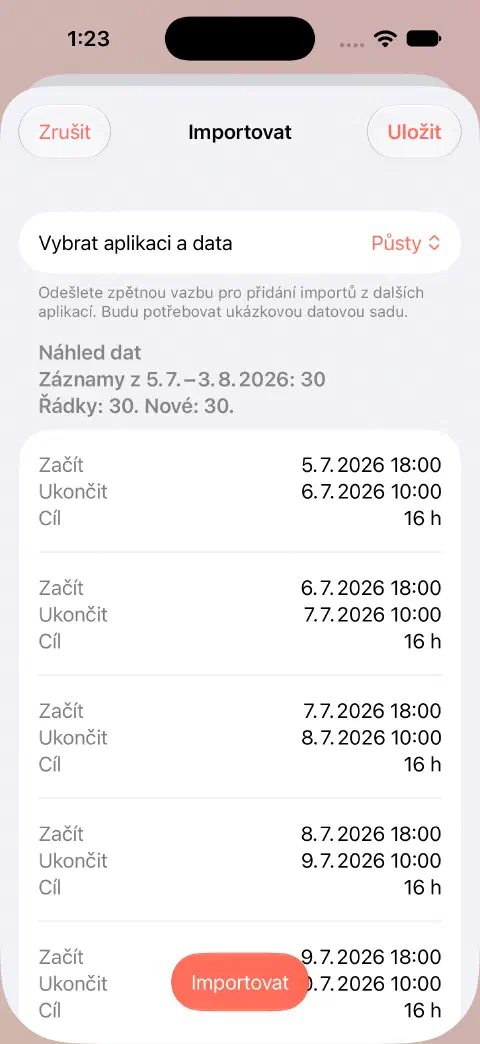
Výběr souboru pouze načte náhled. Uložit ho uloží. Pokud je obsah nesprávný, použij Zrušit. Existující půsty se shodným normalizovaným obsahem se z importu půstů odfiltrují, takže počet nových záznamů může být nižší než počet řádků souboru. To neznamená, že se odlišně zaznamenané překrývající se půsty odstraní automaticky.
Pokud soubor nelze načíst nebo je náhled prázdný
- Vyber skupinu dat odpovídající souboru: CSV půstů nebo CSV hmotnosti.
- Ponech původní soubor. Přejmenování přípony nepřevádí formát.
- U CSV Fasty použij jako výchozí bod neupravený export Fasty. Libovolné sloupce tabulky nebo CSV jiné aplikace nejsou automaticky kompatibilní.
- U půstů ověř, zda soubor neobsahuje jen už uložené záznamy.
- Přečti si upozornění kontroly. Vyloučit neplatná data, pokud je nabízené, tyto položky vynechá; neopraví původní soubor.
Pokud potřebuješ pomoc, napiš mi se zdrojovou aplikací, typem souboru, vybranou skupinou dat a chybovou zprávou.
Pro historii jiné aplikace použij samostatný návod Zero. Pro vytvoření kompatibilního souboru viz export.
Potřebuješ ještě pomoc? Napiš mi.